
La nuova interfaccia del Geoportale UrbisMap è finalmente online. Non si tratta di un semplice aggiornamento estetico, ma di una ridefinizione completa dell’interazione tra utente e territorio, progettata per rendere l’esperienza più fluida, personalizzabile e, soprattutto, centrata sulla mappa.
Per la Pubblica Amministrazione, in particolare per gli uffici tecnici comunali e i servizi di urbanistica ed edilizia privata, questa evoluzione si traduce in un potenziamento senza precedenti degli strumenti operativi.
Tra le funzioni più attese e rinnovate spicca la generazione del CDU, una funzionalità riservata alle PA e che permette di semplificare e velocizzare un processo burocratico talvolta complesso.
Nell’articolo di oggi approfondiremo come la nuova interfaccia guidi il tecnico in tutte le fasi: dalla ricerca cartografica alla consegna del documento finale, analizzando tutte le migliorie e le novità apportate al sistema.
Prerequisiti e accesso al servizio
Prima di addentrarci nel flusso operativo, è fondamentale ricordare che l’accesso alla generazione dei CDU è vincolato a specifici prerequisiti di sistema e di profilo.
Come specificato poco sopra, si tratta di una funzionalità riservata alla Pubblica Amministrazione. L’operatore deve disporre di credenziali abilitate ai servizi tecnici dell’Ente e il Comune deve aver completato la configurazione iniziale, che prevede il caricamento dei piani urbanistici e dei relativi articoli delle Norme Tecniche di Attuazione (NTA).
La piattaforma è oggi accessibile non solo via browser (ottimizzata per Chrome e Firefox), ma anche tramite installazione desktop e una nuova app mobile, garantendo continuità operativa anche durante i sopralluoghi sul campo.
Generazione del certificato di destinazione urbanistica: il flusso operativo passo-passo
La generazione di un CDU nella nuova interfaccia è stata sintetizzata in un percorso logico di sei passaggi sequenziali, interamente integrati all’interno della cartografia interattiva.
Questo significa che il tecnico non deve mai abbandonare la mappa, mantenendo sempre il controllo visivo sul contesto geografico.
1. Ricerca e individuazione della particella
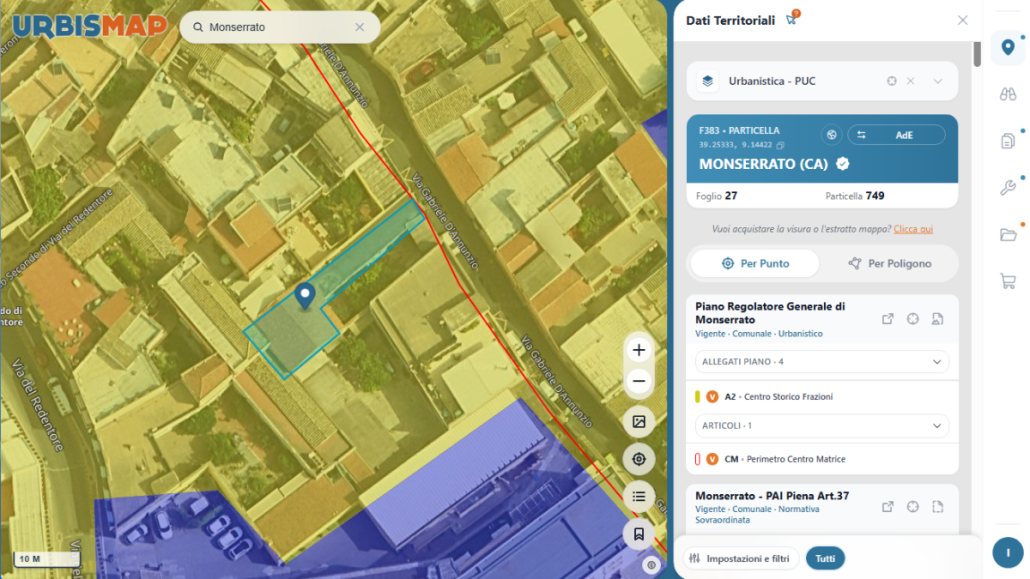
Il processo inizia con l’accesso alla piattaforma e l’individuazione della particella interessata.
Attraverso la barra di ricerca in alto a sinistra, è possibile digitare le coordinate catastali nel formato foglio – particella.
Una volta selezionato il risultato, il sistema effettua uno zoom automatico e apre il pannello “Dati Territoriali” con le informazioni catastali e urbanistiche, dove l’operatore può verificare l’esattezza dei dati (Comune, foglio, particella) prima di avviare la certificazione.
2. Attivazione degli Strumenti Mappa e avvio del CDU
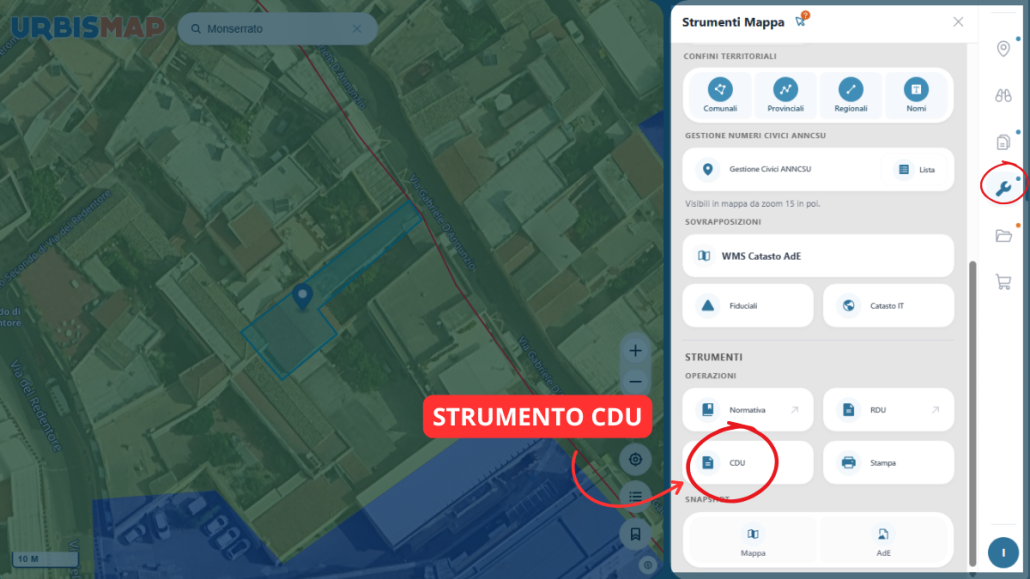
Dalla barra laterale destra, selezionare l’icona a forma di chiave inglese per aprire il pannello Strumenti Mappa.
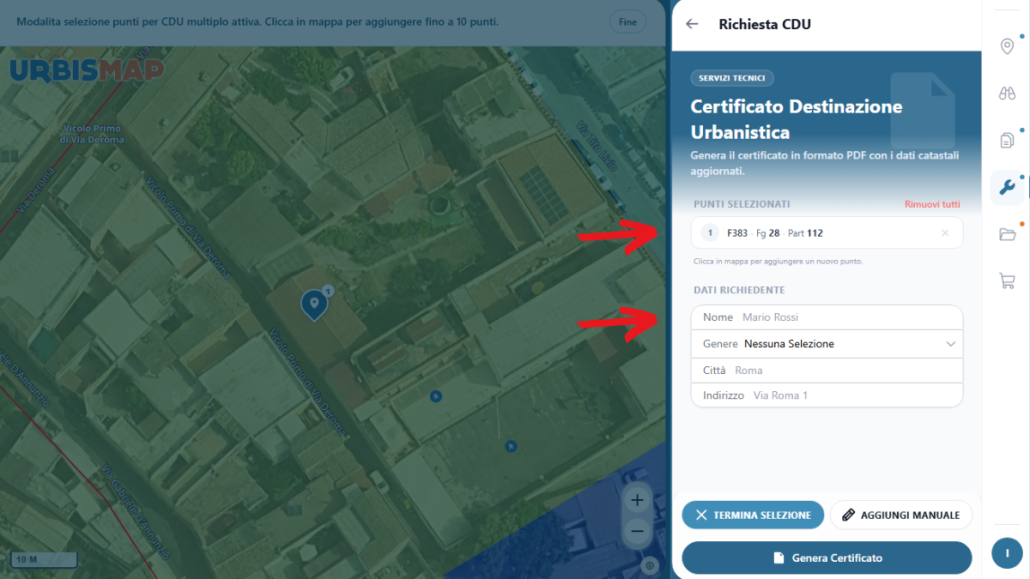
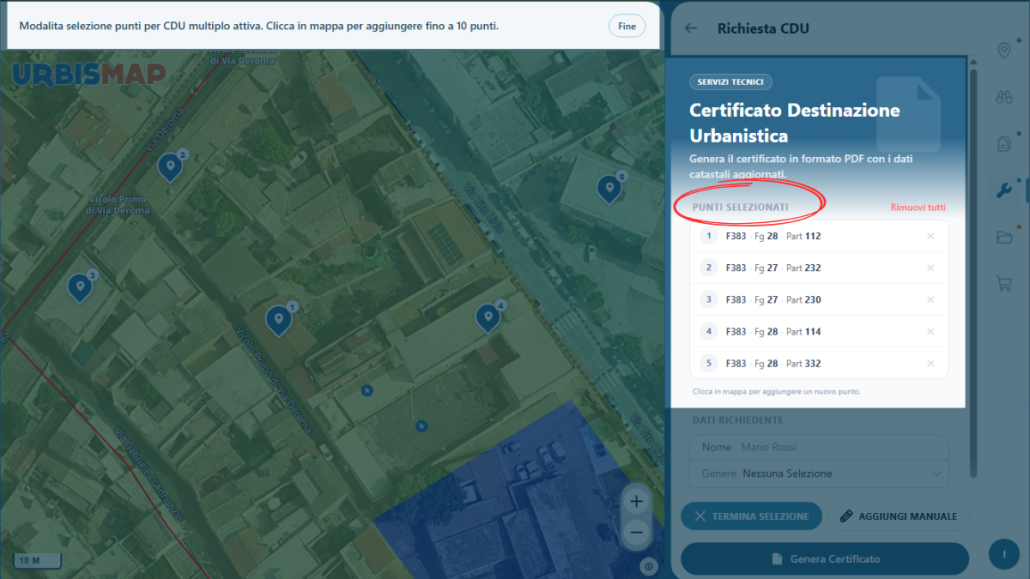
Qui, all’interno della sezione dedicata alle operazioni tecniche, si trova il pulsante CDU.Cliccando sul bottone, la mappa entra in una specifica modalità di “selezione punti”, segnalata da un banner informativo in alto a sinistra con la voce “Modalità selezione punti per CDU multiplo attiva. Clicca in mappa per aggiungere fino a 10 punti”.
3. Selezione dei punti e anagrafica del richiedente
Cliccare ora sulla mappa sul punto interno alla particella di interesse. Il sistema aggiunge automaticamente il punto all’elenco “Punti Selezionati” nel pannello Richiesta CDU.
Contemporaneamente il sistema richiede la compilazione dei dati del richiedente (nome, cognome, indirizzo, ecc.).
NB: È importante verificare la corretta digitazione dei dati, in quanto il contenuto viene riportato in intestazione del certificato.
4. Gestione delle richieste multiple e inserimento manuale
Il Geoportale permette di selezionare fino a 10 punti o particelle per singolo documento.
Ogni punto viene numerato progressivamente e riportato nell’elenco “Punti Selezionati”, dal quale è possibile rimuoverli singolarmente (utilizzando la x a destra della riga) oppure in blocco (utilizzando il bottone “rimuovi tutti”).
Se un mappale non fosse immediatamente raggiungibile a causa di un catasto non ancora sincronizzato, UrbisMap offre il pulsante “Aggiungi Manuale”, che permette, appunto, di inserire autonomamente il foglio e la particella tramite un form dedicato.
Terminata l’operazione è necessario cliccare sul bottone “Termina selezione” per uscire dalla modalità di disegno.
5. Scelta dei piani urbanistici e pannello impostazioni
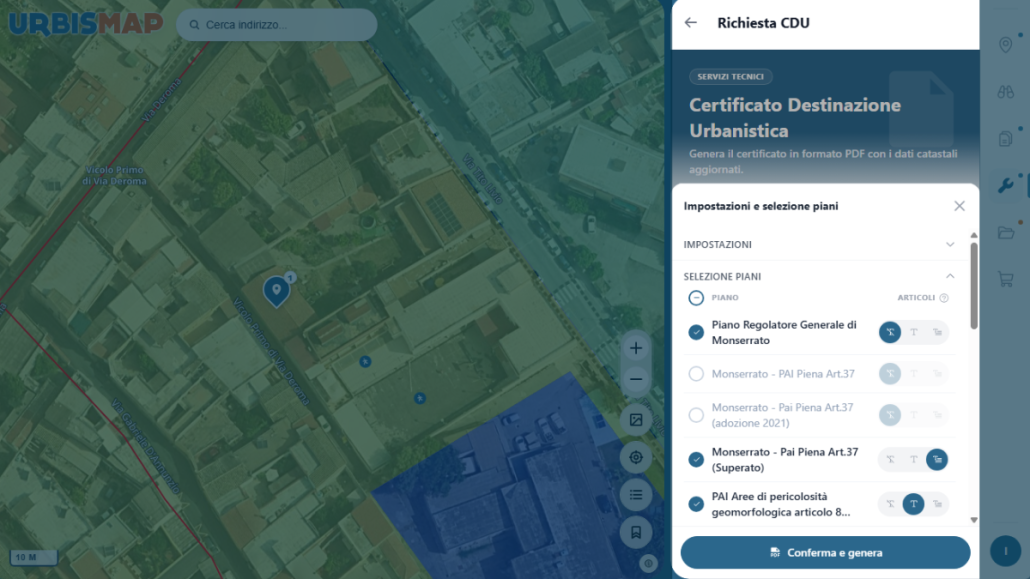
Cliccando su “Genera certificato”, si apre il cuore del sistema: il pannello di impostazioni e selezione piani”.
UrbisMap elenca tutti i piani configurati per quell’area (PUC, PAI, Piani Acustici, ecc.). L’operatore ha la piena discrezionalità di includere o escludere ogni singola voce tramite checkbox.
Una novità importante è la chiara distinzione visiva per i piani decaduti, in adozione o superati, che possono essere inseriti nel certificato qualora il procedimento amministrativo lo richieda.
6. Personalizzazione degli articoli per piano
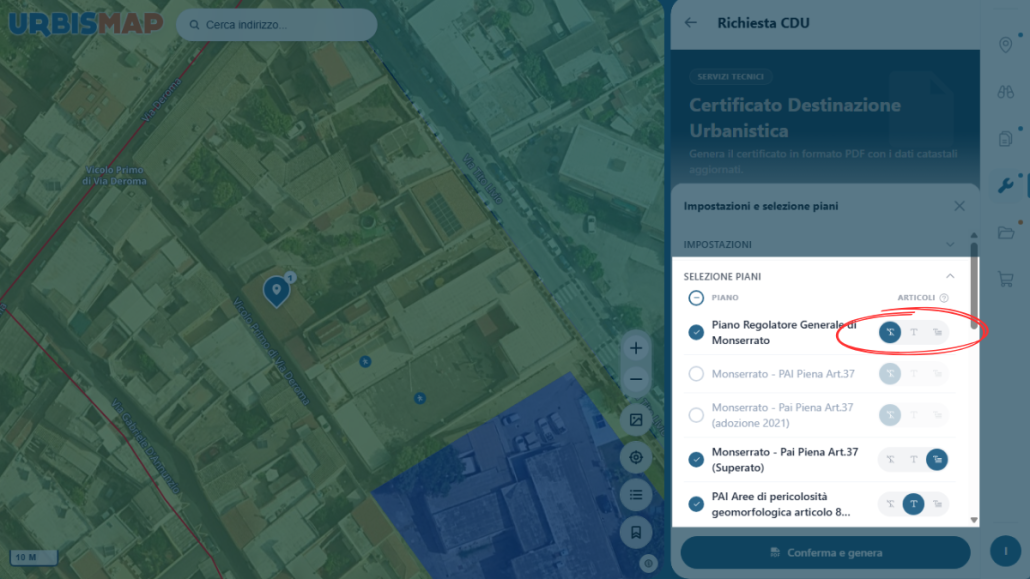
Per ogni piano selezionato, il tecnico può decidere come rendicontare gli articoli delle Norme Tecniche di Attuazione (NTA) all’interno del CDU.
Sono disponibili tre modalità, attivabili tramite icone intuitive posizionate sulla destra di ogni piano:
– Nessun articolo: riporta solo la zona urbanistica e l’identificazione del piano, senza testo normativo.
– Solo titolo: riporta l’identificativo dell’articolo e il titolo, omettendo il corpo del testo.
– Titolo e corpo: include il testo normativo integrale, rubrica compresa.
Personalizzazione del modello del certificato di destinazione urbanistica e novità tecniche
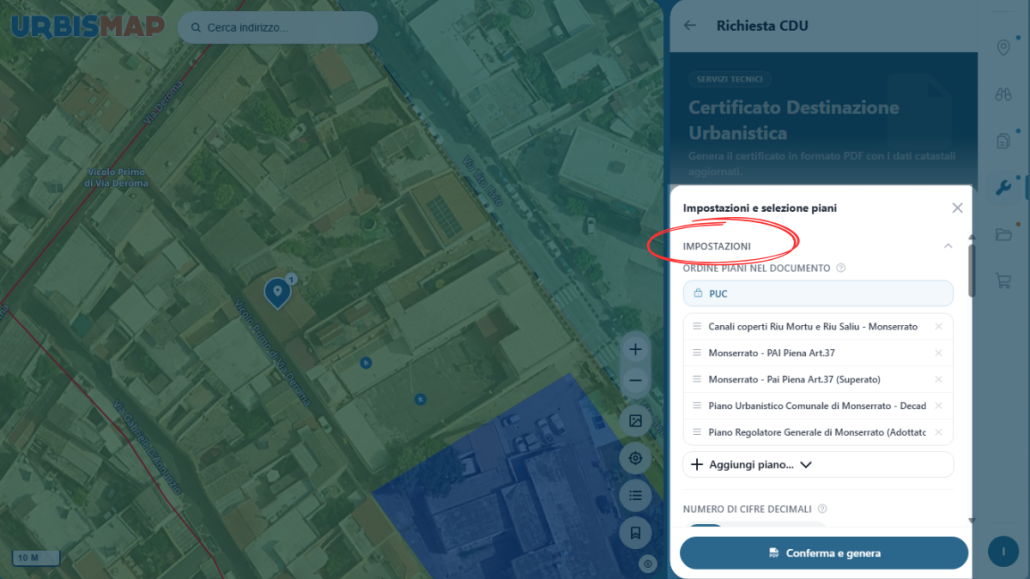
Oltre alla selezione dei piani e degli articoli, la sezione “Impostazioni” del pannello racchiude la novità principale della generazione avanzata del certificato di destinazione urbanistica della nuova interfaccia: la possibilità di definire l’aspetto e i contenuti del documento generato.
Tutte le preferenze selezionate vengono salvate automaticamente dal sistema, garantendo che ogni CDU prodotto dall’ufficio tecnico segua lo stesso standard estetico e contenutistico, riducendo significativamente i tempi di compilazione delle pratiche successive.
Ordinamento dinamico dei capitoli
Tramite il blocco “Ordine piani nel documento”, il tecnico può stabilire la sequenza di apparizione dei piani nel CDU finale.
Il PUC (Piano Urbanistico Comunale) o, ove vigente, il PRG, è bloccato di default in cima all’elenco (contrassegnato da un lucchetto), rappresentando sempre il primo capitolo.
Gli altri piani possono essere ordinati liberamente tramite trascinamento della maniglia posizionata sulla sinistra di ogni piano (funzione drag-and-drop).
È possibile includere altri piani, precedentemente esclusi dalla selezione, tramite il pulsante “Aggiungi piano” posizionato alla fine della lista.
Precisione numerica e linguaggio descrittivo
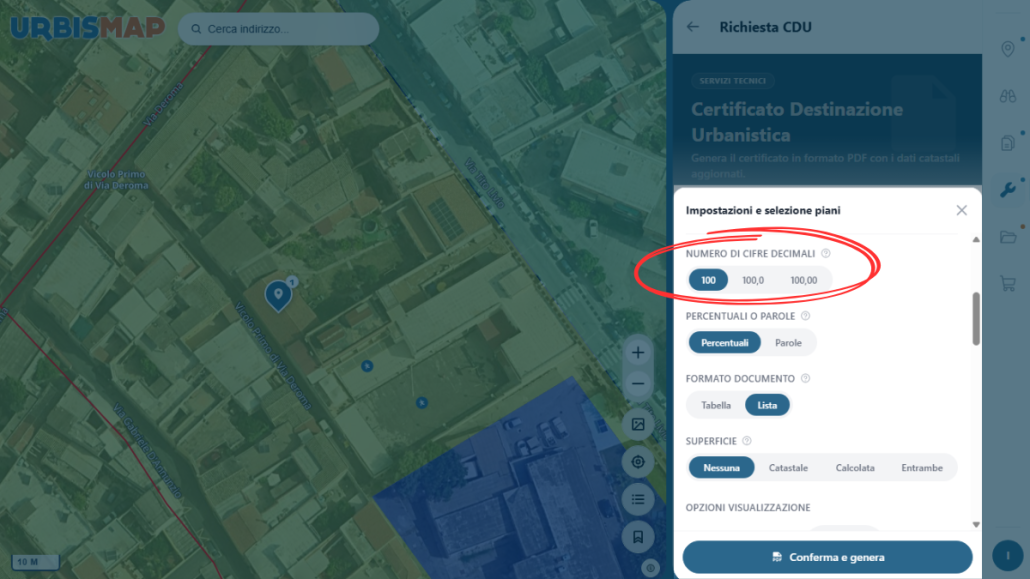
UrbisMap permette ora di scegliere la precisione con cui sono riportate le superfici e le percentuali nel certificato, tramite l’opzione “Numero di cifre decimali”.
Sono disponibili tre opzioni:
– 100 → Valori interi, senza decimali. Indicato quando le superfici sono già arrotondate.
– 100,0 → Un decimale. Ideale per la maggior parte dei CDU.
– 100,00 → Due decimali. Massima precisione, consigliata per particelle di piccole dimensioni o per coperture parziali ridotte.
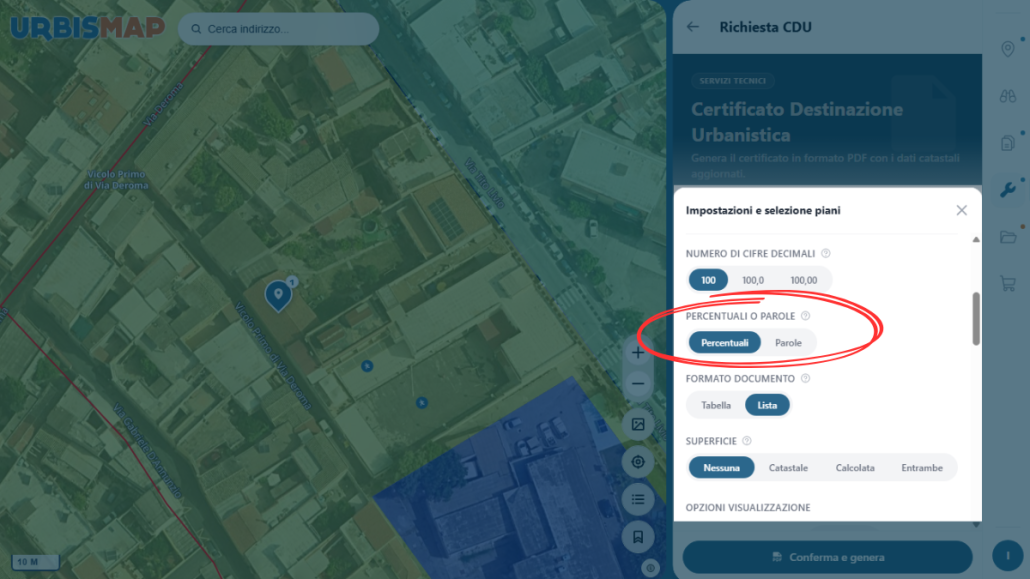
Novità ancora più interessante per le PA, è la sezione “Percentuali o parole”, che definisce come esprimere le porzioni di particella ricadenti in una zona urbanistica scegliendo tra:
– Percentuali: il certificato riporta la quota numerica accanto a ciascuna zona.
– Parole: il certificato sostituisce la percentuale con un’espressione testuale personalizzabile.
Per questa opzione sono disponibili due campi:
- Parola copertura parziale (default “Parzialmente in”)
- Parola copertura totale (default vuoto, ovvero nessuna dicitura quando la zona copre l’intera particella).
Questa modalità è particolarmente indicata quando l’Ente preferisce scegliere un linguaggio descrittivo all’interno del CDU.
Formato del documento
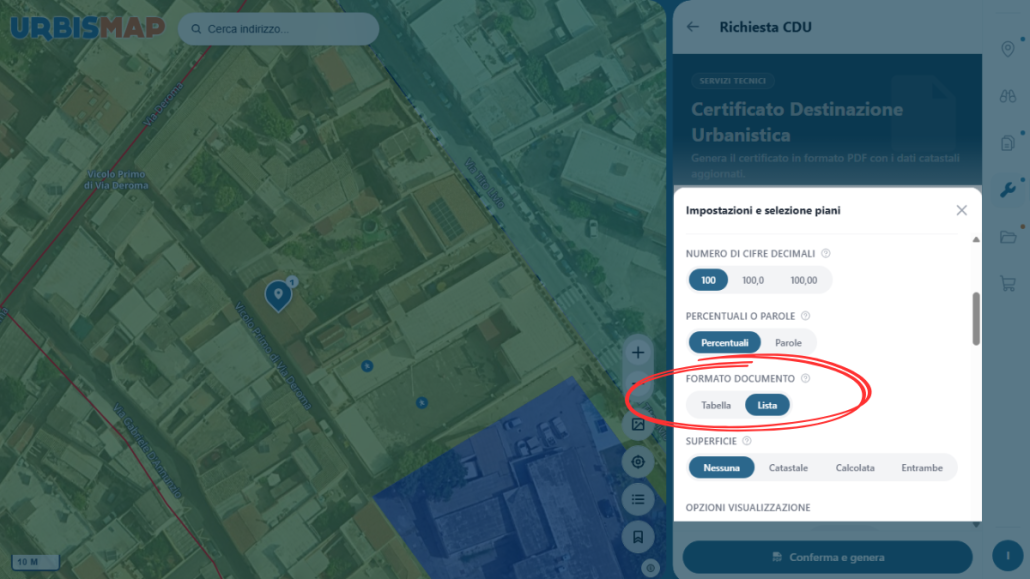
L’operatore può scegliere tra due layout finali messi a disposizione dal Geoportale:
– Tabella: una struttura tabellare sintetica, perfetta per DDU multi-particella.I dati di ciascuna particella sono organizzati in una tabella con colonne per foglio, particella, superficie, zona ecc.
– Lista: un’organizzazione discorsiva per sezioni, indicata per singoli mappali. Indicata per CDU su singolo mappale o per esigenze di leggibilità discorsiva.
Visualizzazione delle superfici
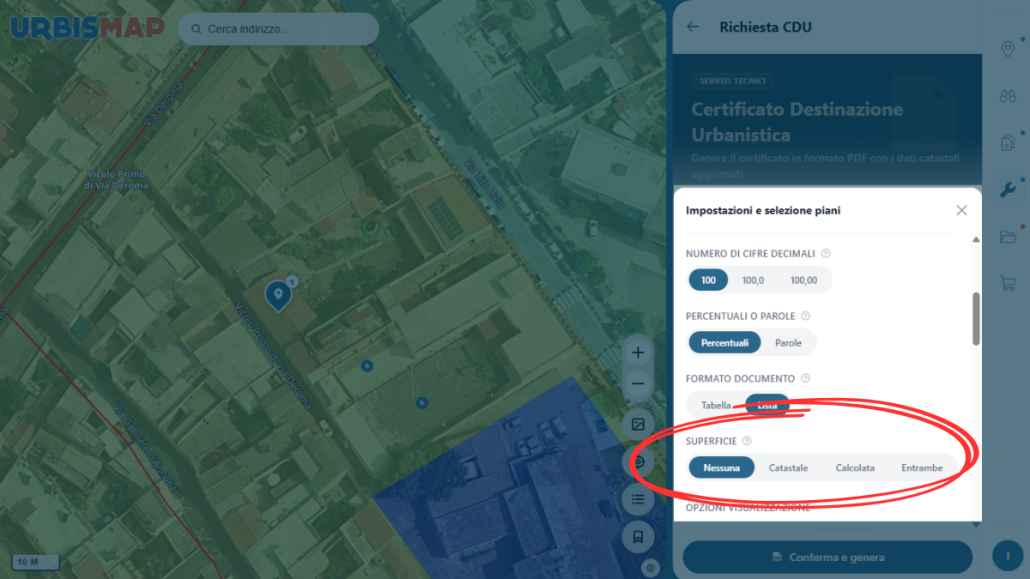
Per quanto riguarda il parametro “superficie”, è possibile scegliere quali misure di superficie riportare all’interno del certificato:
Nessuna: omette il dato di superficie.
Catastale: riporta esclusivamente la superficie risultante dalla visura catastale.
Calcolata: riporta esclusivamente la superficie ricalcolata geometricamente sa UrbisMap sui poligoni della particella (scelta consigliata per maggiore precisione, soprattutto sulle quote di copertura).
Entrambe: riporta in parallelo la superficie catastale e quella calcolata, utile in caso di discordanze rilevanti tra il catasto e la cartografia.
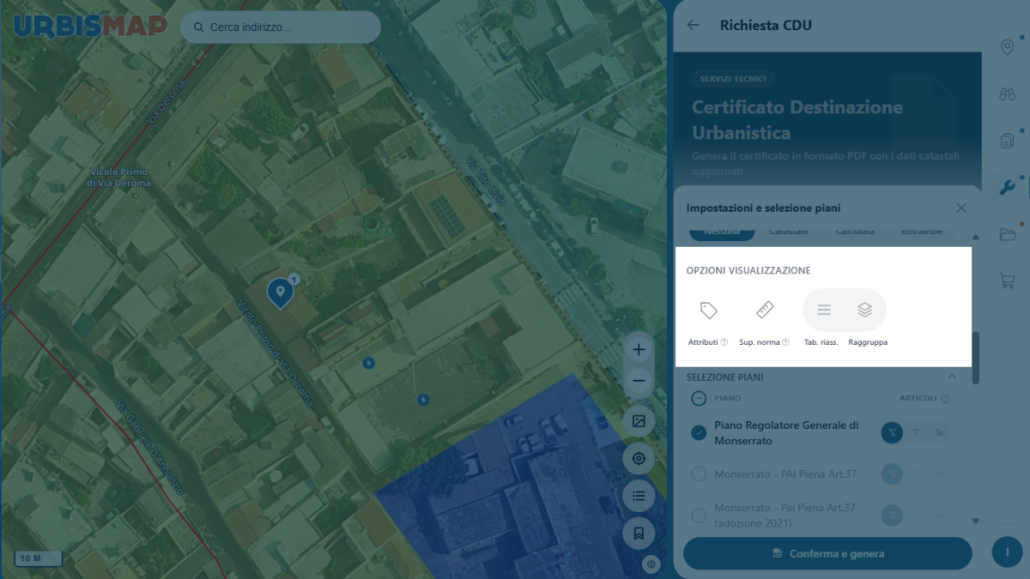
Opzioni di visualizzazione avanzate
Tramite quattro toggle, il tecnico può arricchire ulteriormente il CDU con elementi accessori:
1. Attributi: Include indici, altezze e destinazioni d’uso associate alla zona (attributi descrittivi).
2. Sup norma: Riporta accanto a ciascuna zona la superficie normativa di riferimento.
3. Tabella riassuntiva: aggiunge in coda un riepilogo totale delle superfici per zona e piano.
4. Raggruppa: una funzione intelligente che accorpa particelle adiacenti con la stessa destinazione, eliminando le ridondanze all’interno del testo.
Generazione del CDU
Una volta verificate le impostazioni, il tasto “Conferma e genera” produce il file PDF definitivo con i dati catastali aggiornati in tempo reale.
Il documento è immediatamente scaricabile e, a seconda della configurazione dell’ente, può essere integrato con i sistemi di protocollazione automatica o inviato direttamente al richiedente.
Anche dopo la generazione, UrbisMap permette di intervenire sul documento per eventuali integrazioni manuali, mantenendo quella flessibilità necessaria nella gestione delle casistiche urbanistiche particolari.
La nuova generazione avanzata del Certificato di Destinazione Urbanistica, in sintesi, mira a ridurre l’errore umano, garantisce l’uniformità documentale e restituisce tempo prezioso ai tecnici comunali.
L’interfaccia rivisitata di UrbisMap non rappresenta quindi solo uno strumento tecnico, ma un partner nella trasformazione digitale della PA.
Per chi non avesse ancora esplorato le novità del Geoportale, ricordiamo che il sistema integra un tutorial interattivo sempre accessibile dalla sezione supporto, pronto a guidarvi nella scoperta di tutte le sezioni.
Per richiedere maggiori informazioni sul servizio di generazione avanzata del CDU o sulle modalità di attivazione del servizio, contattaci utilizzando il formo sottostante: studieremo insieme la soluzione più adatta per il tuo Ente!
Resta sempre aggiornato, seguici sui nostri canali social! 👇👇👇