Creare e personalizzare layout di stampa su UrbisMap: guida passo passo per tecnici
Se sei un tecnico o un libero professionista che lavora nel settore dell’edilizia, dell’immobiliare o delle energie rinnovabili, UrbisMap Premium è il servizio in abbonamento pensato per semplificare la tua professione.
Tra gli strumenti avanzati offerti, il layout di stampa riveste una rilevante importanza per la creazione di tavole tecniche chiare e professionali.
In questo articolo vediamo insieme come sfruttare al meglio questa funzionalità direttamente dal Geoportale.
1. Accedi a UrbisMap Premium
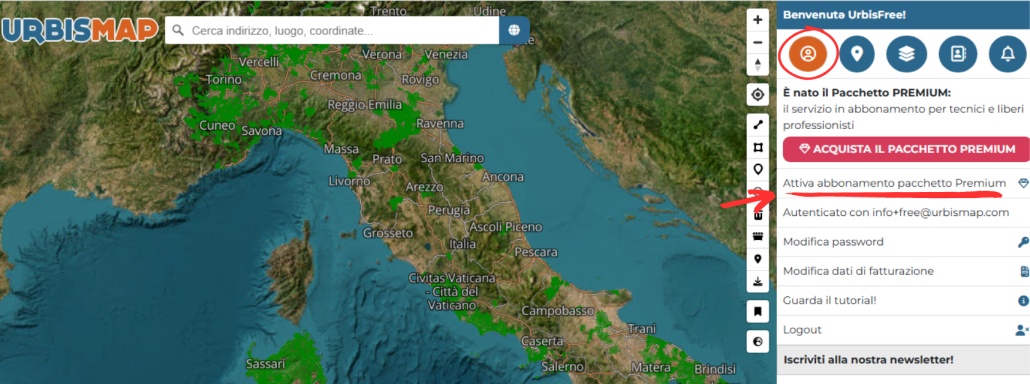
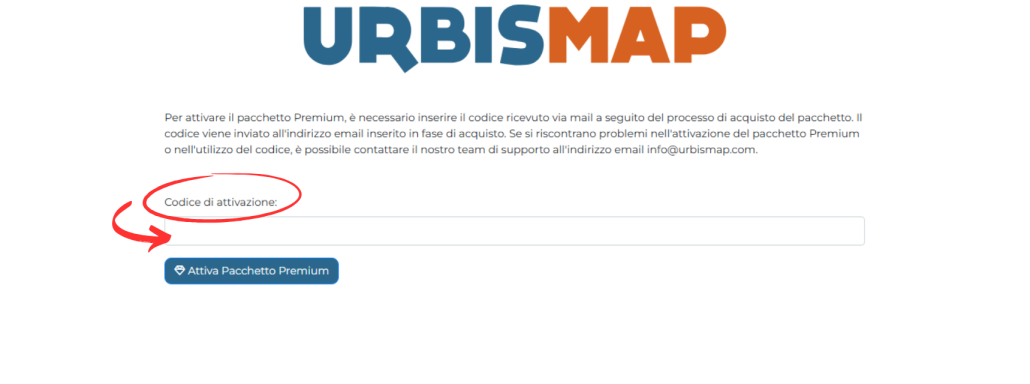
Come prima cosa, vai al Geoportale all’indirizzo www.urbismap.com ed effettua l’accesso al tuo account Premium. Se non ne possiedi uno, puoi abbonarti scegliendo tra diverse opzioni (6, 12 o 24 mesi) oppure attivare una prova gratuita di 7 giorni per scoprire tutti gli strumenti avanzati che offre.
2. Individua l’area di interesse sulla mappa
Dopo aver effettuato il login, ricerca il punto di tuo interesse direttamente dalla mappa o utilizzando l’apposita barra.
Una volta individuata l’area, cliccaci sopra per geolocalizzarti. Questo passaggio è fondamentale, in quanto il layout di stampa che andremo a creare si baserà sulla porzione di terreno in cui ti sei geolocalizzato.
3. Attiva la funzione “Layout di stampa”
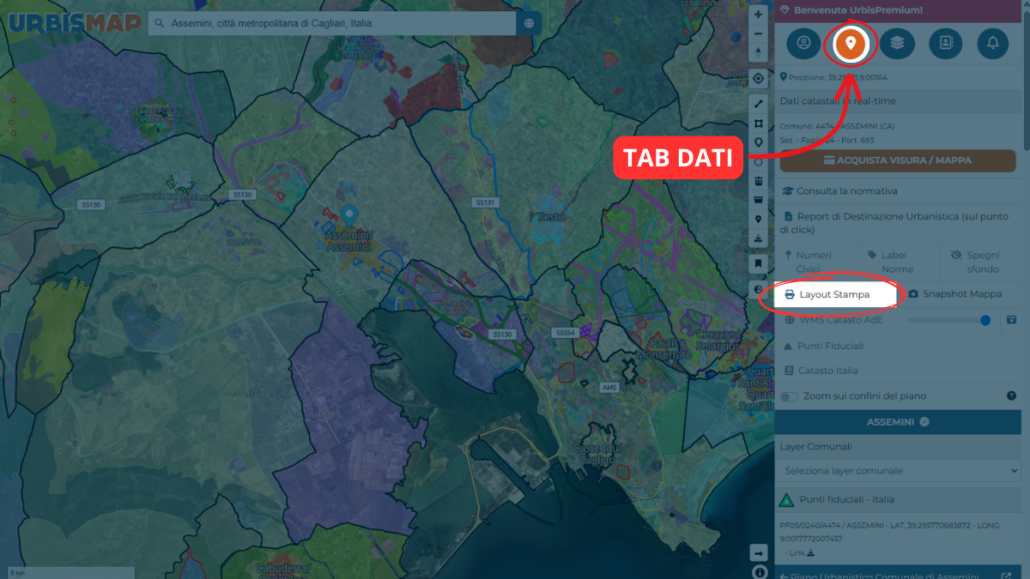
Tramite l’area di dialogo presente sulla destra, vai nella tab dati (la seconda) e clicca sulla voce “layout di stampa”. Si aprirà ora una finestra dedicata alla creazione e alla personalizzazione del tuo layout.
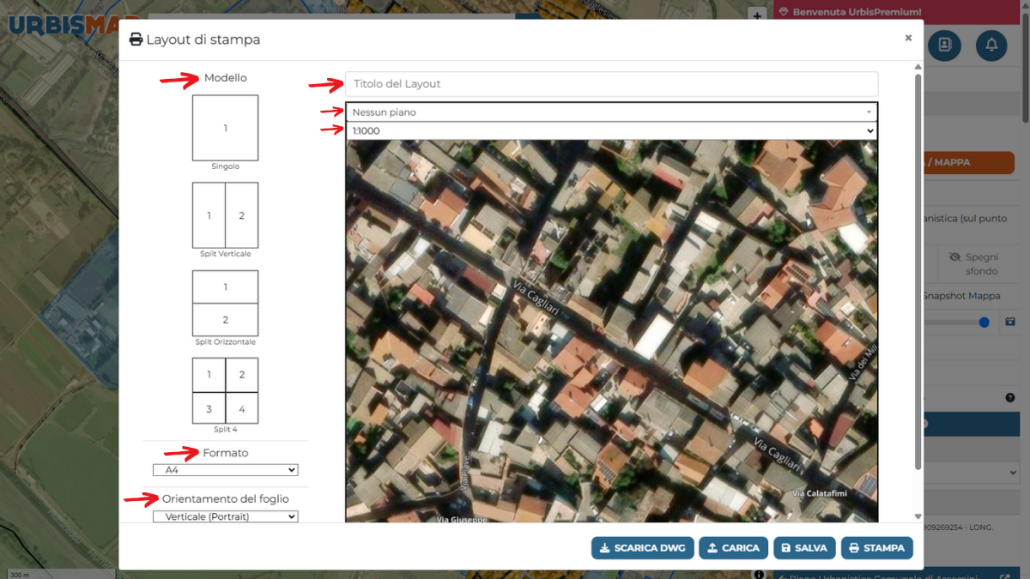
4. Personalizza il tuo layout
All’interno della finestra aperta, puoi ora personalizzare diversi aspetti del tuo layout di stampa:
- Assegnare un titolo descrittivo al tuo elaborato per riconoscerlo facilmente
- Selezionare il formato e l’orientamento del foglio, scegliendo tra i vari formati disponibili (A4, A3 ecc) e l’orientamento (verticale o orizzontale) più adatto alle tue esigenze.
- Selezionare un layer urbanistico scegliendo quale applicare e sovrapporre all’estratto di mappa
- Impostare ed editare i riquadri se desideri includere più estratti di mappa nel medesimo layout.
Queste opzioni di personalizzazione sono applicabili a tutti i modelli di layout presenti sul webgis.
5. Salva, scarica o stampa il tuo layout
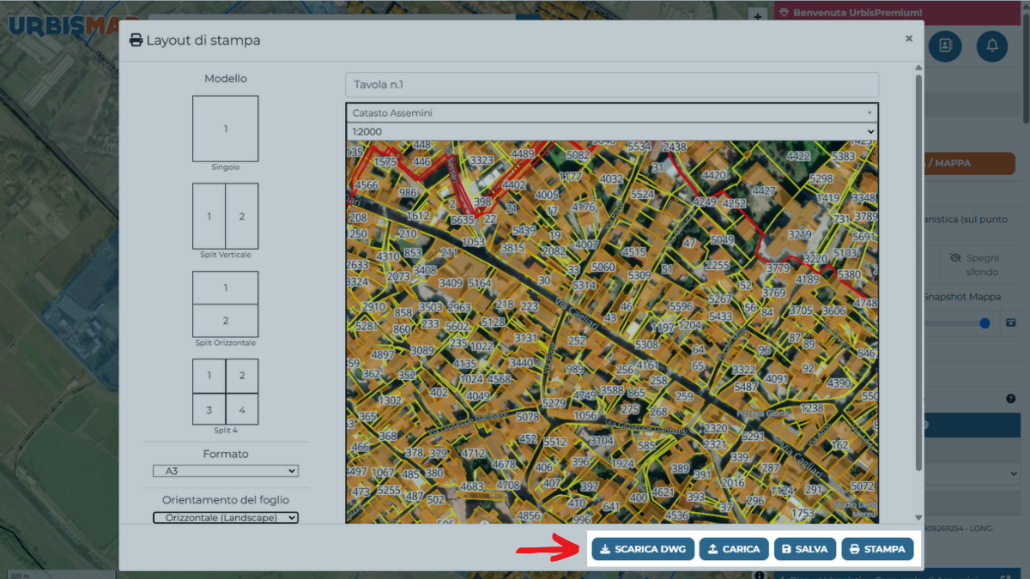
Una volta definiti tutti i parametri, hai diverse opzioni:
–Salva: puoi salvare il layout direttamente sul tuo account UrbisMap per averlo sempre a portata di mano. Cliccando sulla voce “carica”, infatti, potrai visualizzare i layout salvati e riaprirli direttamente sul Geoportale ogni volta che ne hai bisogno.
–Scarica in DWG: Scaricare il layout in questo formato ti permette di editarlo anche con altri software CAD. Il file include gli estratti di mappa selezionati e una tabella personalizzabile con i dati del progetto.
–Stampa in formato PDF: puoi stampare direttamente il layout in formato PDF.
Esempio pratico di utilizzo del layout di stampa
Ipotizziamo che tu sia un geometra incaricato di redigere una relazione tecnica per la ristrutturazione di un edificio esistente. Per questa relazione ti chiedono di presentare una tavola di inquadramento territoriale e catastale dell’immobile. Grazie allo strumento layout di stampa di UrbisMap puoi:
-Geolocalizzare con precisione l’edificio sulla mappa del Geoportale
-Accedere alla funzione layout di stampa e dare un titolo all’elaborato, per esempio “Tavola inquadramento territoriale – ristrutturazione edificio Via X”
-Scegliere una scala appropriata, ad esempio 1:1000 o 1:2000, per visualizzare chiaramente l’edificio e il contesto circostante.
-Selezionare il formato che preferisci, ad esempio A3 orizzontale, per avere spazio sufficiente per l’estratto di mappa.
-Sovrapporre il layer del catasto comunale per visualizzare chiaramente i confini delle particelle e i numeri delle particelle.
-Scaricare il layout in formato DWG, potrai quindi aprire il file in altri software CAD, aggiungere ulteriori dettagli grafici e stampare o includere la tavola nella tua relazione tecnica.
Perché un tecnico dovrebbe creare un layout di stampa con UrbisMap?
Professionalità: permette di creare tavole tecniche di inquadramento chiare, precise e professionali da includere in relazioni, progetti e pratiche amministrative.
Risparmio di tempo: evita la necessità di assemblare manualmente diverse informazioni provenienti da diverse fonti, centralizzando tutto in un unico strumento.
Precisione: garantisce l’accuratezza dei dati e delle informazioni grazie al costante aggiornamento
Personalizzazione: offre la flessibilità di adattare il layout alle specifiche esigenze del progetto, scegliendo scala, formato, layer informativi e orientamento.
Facilità d’uso: l’interfaccia intuitiva del Geoportale rende la creazione dei layout un processo semplice e veloce
Formato DWG editabile: la possibilità di scaricare il layout in formato DWG permette ulteriori elaborazioni e personalizzazioni con software CAD standard.
In conclusione, lo strumento layout di stampa di UrbisMap è uno strumento strategico e versatile che permette ai tecnici di ottimizzare il proprio lavoro nella creazione di documentazione tecnica, risparmiando tempo e garantendo un elevato livello di professionalità.
Speriamo che questa guida ti sia stata utile, continua a seguirci per scoprire come utilizzare al meglio tutte le funzionalità del Geoportale UrbisMap! Nel frattempo lasciamo a disposizione li link del nostro canale YouTube con tutti i video tutorial del webgis.
Iscriviti alla newsletter per non perdere tutti gli aggiornamenti!
Resta sempre aggiornato, seguici sui nostri canali social! 👇👇👇