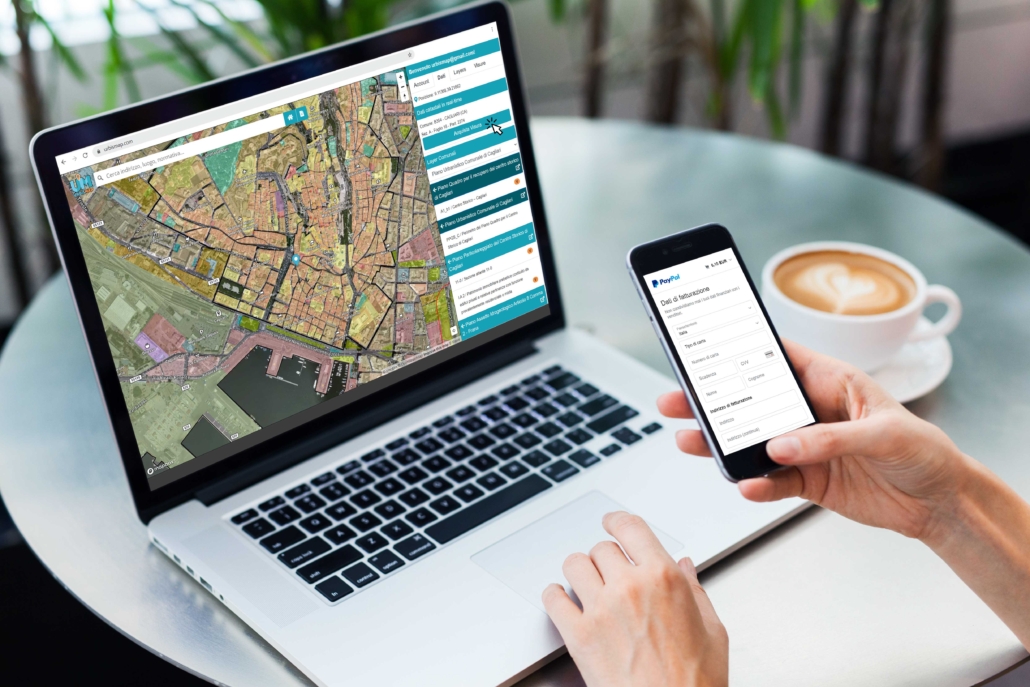
WMS Catasto AdE: servizio di consultazione online su UrbisMap
Se sei un professionista del settore tecnico, urbanistico o immobiliare, sai bene che l’accesso immediato a dati catastali è fondamentale.
UrbisMap Premium mette a disposizione, tra i suoi strumenti, il WMS Catasto AdE integrato in mappa con uno slider aggiuntivo per gestire trasparenza e opacità del WMS.
In questo articolo vediamo nel dettaglio come utilizzare questa funzionalità su UrbisMap e quali vantaggi offre per il lavoro quotidiano dei professionisti del settore.
Cos’è il WMS Catasto dell’Agenzia delle Entrate?
Il WMS è un servizio che permette di sovrapporre dati cartografici georeferenziati direttamente su mappa. In questo caso, il WMS Catasto AdE consente di visualizzare informazioni catastali ufficiali fornite dall’Agenzia delle Entrate (foglio, particella, sezione, comune) su mappa.
A differenza delle tradizionali ricerche catastali, questo strumento permette un’interazione visiva e immediata, il che implica un risparmio di tempo e un aumento della precisione nelle analisi territoriali.
Come visualizzare il WMS Catasto AdE du UrbisMap
UrbisMap integra questo servizio all’interno del Geoportale, in combinazione con altri strati informativi, come vincoli, piani urbanistici e ortofoto.
Visualizzare e consultare il WMS Catasto AdE su UrbisMap è semplice e veloce:
1. Vai su www.urbismap.com e accedi al tuo account UrbisMap Premium. Lo strumento è disponibile esclusivamente per gli utenti Premium, quindi, se non hai ancora effettuato l’upgrade, attiva prima il tuo abbonamento.
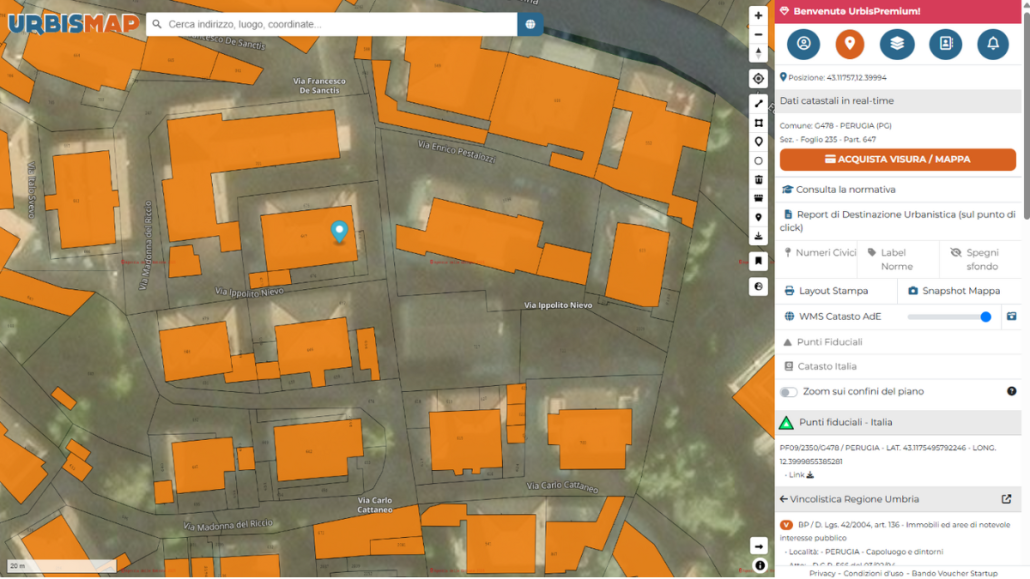
2. Vai nella tab dati, la seconda del menu e clicca sulla voce “WMS Catasto AdE”
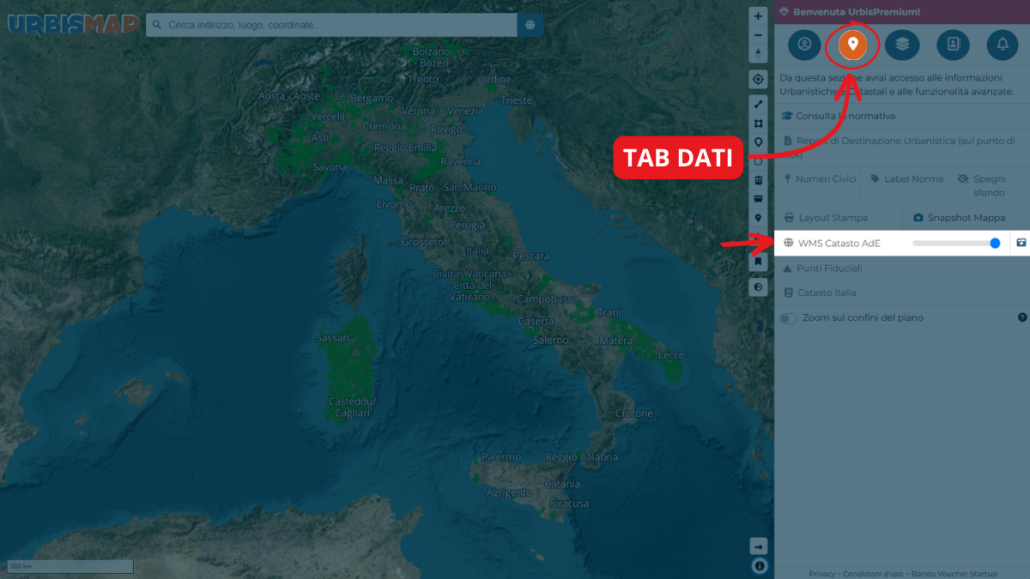
3. Il WMS si carica in base al livello di zoom. Per visualizzare correttamente i dati catastali, è necessario effettuare lo zoom sulla zona di interesse e attendere qualche secondo: il sistema caricherà automaticamente il WMS.
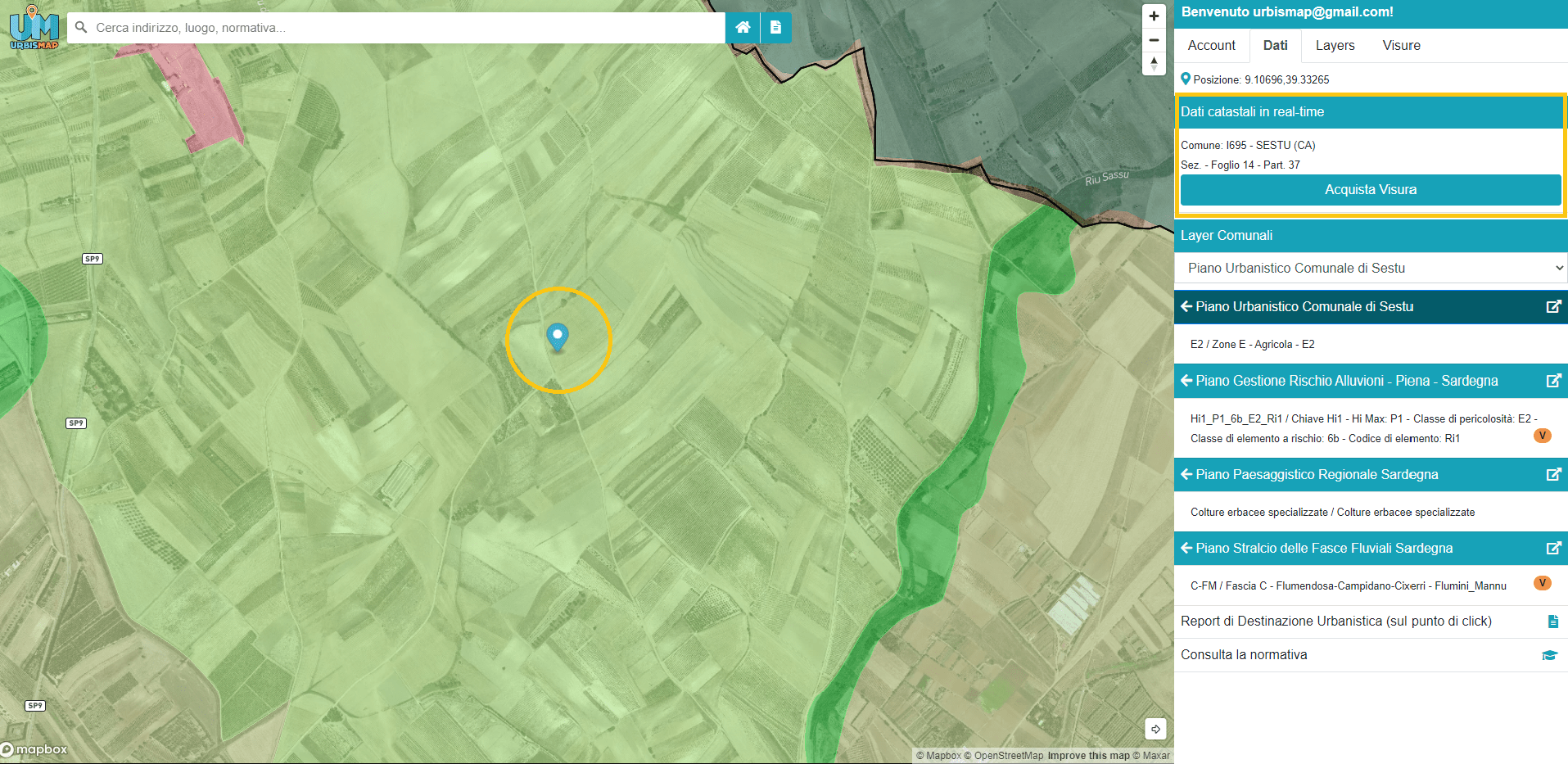
4. Una volta che il layer è visibile, clicca sul punto che ti interessa interrogare e, sempre nella tab dati, ti verranno restituite tutte le informazioni catastali di quel punto (comune, sezione, foglio e particella) accompagnate dalle informazioni urbanistiche e normative.
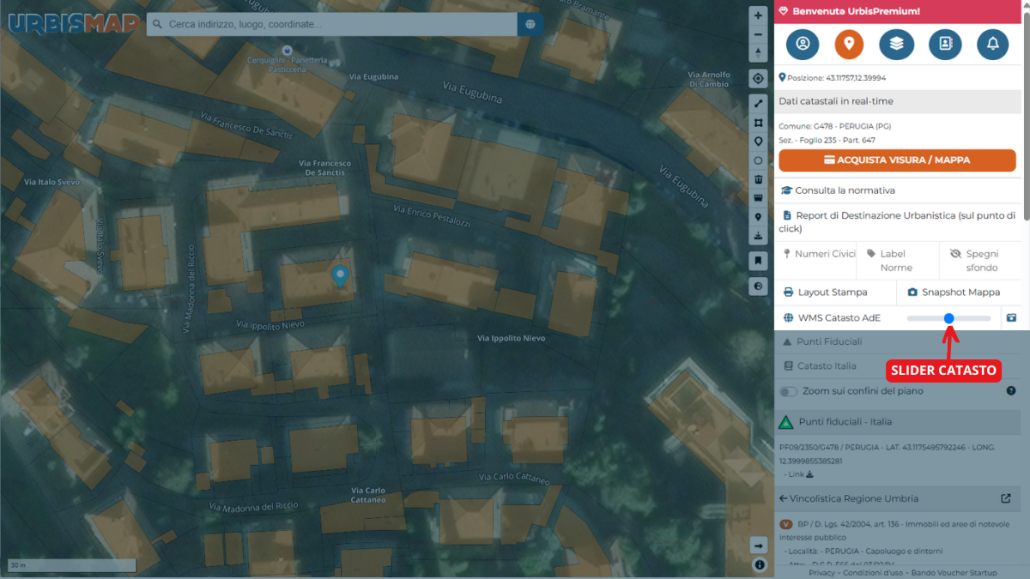
5. A seconda delle tue esigenze, puoi utilizzare lo strumento slider WMS Catasto, per regolare trasparenza e opacità del layer. In questo modo potrai sovrapporre al WMS Catasto AdE anche altri livelli, come ortofoto o qualsiasi altro layer disponibile.
Casi d’uso: dalla progettazione alla verifica documentale
Caso 1: Verifica dei confini per una relazione tecnica
Prendiamo come esempio un geometra che deve effettuare una verifica preliminare dei confini di un lotto per una futura compravendita.
Selezionando lo strumento WMS Catasto su UrbisMap e sovrapponendo le ortofoto, può confrontare in tempo reale le sagome delle particelle con lo stato di fatto. Utilizzando lo slider, inoltre, può regolare l’opacità del WMS per riuscire a vedere sia il confine catastale che le costruzioni esistenti, evitando così incongruenze e possibili contestazioni.
Caso 2: Studio di fattibilità per un progetto edilizio
Consideriamo invece adesso un architetto che deve progettare un intervento edilizio su un terreno in periferia.
Prima ancora di richiedere i documenti ufficiali, può accedere al WMS Catasto AdE su UrbisMap e individuare con precisione foglio e particella dell’area.
Confrontando poi questi dati con il piano urbanistico regolatore e le ortofoto storiche, già presenti sulla piattaforma, riesce ad avere un quadro completo della situazione in pochi minuti, ottenendo tutte le informazioni di base per preparare una proposta preliminare al cliente.
Perché consultare il WMS Catasto AdE su UrbisMap?
Utilizzare il WMS Catasto AdE su UrbisMap, offre dei vantaggi significativi rispetto alle modalità tradizionali di accesso ai dati catastali o rispetto alla consultazione su altre piattaforme. Vediamo insieme i principali:
– Accesso diretto e immediato a dati ufficiali: tutti i dati catastali disponibili attraverso il WMS Catasto AdE su UrbisMap, sono forniti direttamente dall’Agenzia delle Entrate. Questo significa che lavorerai sempre con informazioni ufficiali, aggiornate e affidabili.
– Nessun software da installare: puoi accedere a UrbisMap Premium direttamente dal tuo browser e da qualsiasi dispositivo. Questo ti permette di utilizzare lo strumento anche sul campo o in riunione con i clienti.
– Consultazione interattiva del catasto direttamente su mappa. Con un semplice clic su mappa ottieni dati catastali dettagliati, rendendo la consultazione rapida e intuitiva.
– Slider WMS Catasto: questo strumento rappresenta un “plus” che ti permette di regolare il grado di trasparenza del layer. Questo risulta essere particolarmente utile per confrontare i dati catastali con altri elementi o layer urbanistici presenti sul Geoportale, facilitando l’analisi e l’interpretazione del territorio.
– Riduzione dei tempi di ricerca: UrbisMap permette di ottenere tutte le informazioni catastali, normative e urbanistiche con un semplice clic e raccolte all’interno di un’unica piattaforma.
– Dati sempre aggiornati: il WMS Catasto di UrbisMap è un servizio collegato direttamente all’Agenzia delle Entrate e i dati sono sempre soggetti ad aggiornamento. Questo ti garantisce di lavorare sempre su informazioni affidabili e di ridurre il rischio di errori dovuti a documenti obsoleti.
– Integrazione con altri strumenti e layer: Il WMS Catasto è solo uno dei layer e dei servizi presenti su UrbisMap. All’interno del Geoportale può essere combinato con altri strumenti, come piani urbanistici, vincoli paesaggistici, ortofoto attuali e storiche. Ma anche a strumenti, come quello misura, che ti permettono di effettuare calcoli e misurazioni direttamente su mappa.
Questo ti permette di avere una visione completa, dal punto di vista urbanistico e normativo, del territorio, ideale per valutazioni più complesse.
In sintesi, il WMS Catasto AdE di UrbisMap rappresenta una soluzione strategica, semplice, veloce e professionale, che ti permette di accedere in pochi clic a informazioni fondamentali per il tuo lavoro, semplificandolo e velocizzandolo.
NB: il WMS Catasto AdE di UrbisMap è un servizio riservato agli utenti Premium: acquista oggi stesso il pacchetto che preferisci per sbloccare tutti gli strumenti esclusivi Premium e iniziare a semplificare il tuo lavoro!
Speriamo che questo articolo ti sia stato utile, continua a seguirci per scoprire come utilizzare al meglio tutte le funzionalità del Geoportale UrbisMap! Nel frattempo lasciamo a disposizione li link del nostro canale YouTube con tutti i video tutorial del webgis.
Iscriviti alla newsletter per non perdere tutti gli aggiornamenti!
Resta sempre aggiornato, seguici sui nostri canali social! 👇👇👇