Tag Archivio per: webgis

Articoli

Portale Accesso agli Atti online: la soluzione per una PA più efficiente

La trasformazione digitale della Pubblica Amministrazione non riguarda soltanto la digitalizzazione dei documenti, ma soprattutto la capacità di ripensare i processi amministrativi in chiave moderna, trasparente e orientata al cittadino. 

In questo contesto, un Portale Accesso agli Atti online rappresenta uno strumento strategico per semplificare uno  dei procedimenti più richiesti dagli uffici tecnici e amministrativi: la gestione delle istanze di accesso agli atti. 

Molti Enti attualmente, infatti, gestiscono le richieste attraverso email, PEC, documentazione cartacea e procedure manuali che comportano tempi lunghi, difficoltà di monitoraggio e un elevato carico di lavoro per il personale.

L’evoluzione normativa e le aspettative dei cittadini richiedono oggi servizi digitali accessibili, tracciabili e disponibili online in qualsiasi momento.

Per tale motivazione, sempre più amministrazioni stanno adottando piattaforme dedicate in grado di gestire l’intero procedimento in modalità digitale.

Perché la gestione tradizionale dell’accesso agli atti è diventata inefficiente 

Negli uffici comunali la gestione delle richieste di accesso agli atti coinvolge frequentemente:

  • pratiche edilizie
  • pratiche SUAP/SUAPE
  • documentazione urbanistica
  • fascicoli storici
  • certificazioni e allegati tecnici

Nel momento in cui il processo viene gestito tramite canali differenti, il rischio di inefficienze aumenta sensibilmente: difficoltà di reperimento della documentazione, tempi di risposta elevati, comunicazioni frammentate tra ufficio e cittadino e aumento delle attività amministrative ripetitive.

A questo si aggiunge la necessità di garantire la corretta applicazione delle disposizioni previste dalla normativa sull’accesso documentale e la completa tracciabilità delle operazioni effettuate.

Il Portale Accesso agli Atti online di UrbisMap nasce proprio per risolvere questi problemi e con l’obiettivo di trasformare un processo tradizionalmente frammentato in un flusso digitale unico, tracciabile e integrato con il patrimonio informativo territoriale del Comune.

A differenza di una semplice piattaforma per l’invio delle richieste, il portale di UrbisMap gestisce l’intero ciclo di vita del procedimento amministrativo, dalla presentazione dell’istanza, alla gestione della richiesta, fino alla consultazione dei documenti autorizzati da parte del cittadino.

Un unico ambiente digitale per cittadini e Comuni

Uno dei principali punti di forza della soluzione di UrbisMap è la presenza di un ambiente condiviso nel quale cittadini e amministrazione interagiscono durante tutte le fasi della pratica.

Ogni richiesta genera un fascicolo digitale che accompagna il procedimento dalla sua apertura alla conclusione.

Tutte le comunicazioni, le integrazioni documentali, le autorizzazioni e i documenti messi a disposizione vengono gestiti all’interno della piattaforma, eliminando la dispersione di informazioni. 

Il risultato è un procedimento più ordinato, più trasparente e più semplice da monitorare sia per il cittadino che per gli operatori comunali.

L’esperienza del cittadino: dalla mappa al download dei documenti

L’esperienza utente è stata progettata per rendere il procedimento semplice e intuitivo per tutti.

Il cittadino accede al portale Accesso agli Atti online di UrbisMap tramite la propria Carta d’Identità Elettronica (CIE) o tramite SPID, garantendo un’autenticazione sicura e conforme agli standard della Pubblica Amministrazione.

Effettuato l’accesso, trova una procedura guidata che lo accompagna in tutta la compilazione della richiesta.

Geolocalizzazione dell’immobile

Una delle funzionalità più innovative del Portale Accesso agli Atti online di UrbisMap è la possibilità di geolocalizzare l’immobile. 

Invece di limitarsi all’inserimento di indirizzi o riferimenti catastali, il cittadino può individuare direttamente sulla cartografia integrata il punto geografico interessato dalla richiesta. 

La geolocalizzazione permette di:

– Individuare con precisione l’immobile

– Ridurre gli errori di identificazione

– Accelerare la ricerca documentale

– Collegare immediatamente la richiesta alle pratiche presenti negli archivi comunali.

Calcolo automatico degli oneri

Prima della formalizzazione della richiesta, il sistema calcola automaticamente gli oneri e i diritti di segreteria dovuti, integrandosi con la piattaforma PagoPA per il pagamento elettronico anticipato.

La richiesta viene protocollata solo dopo la conferma dell’avvenuto versamento.

Monitoraggio dello stato della pratica

Dopo l’invio, il cittadino non deve telefonare agli uffici per conoscere lo stato della richiesta ma, attraverso il proprio profilo può verificare in qualsiasi momento gli aggiornamenti in tempo reale sullo stato di avanzamento della propria richiesta, dalla fase di presa in carico fino alla sua conclusione.

Consultazione e download dei file

Quando l’ufficio conclude le verifiche e autorizza l’accesso, i documenti vengono resi disponibili direttamente nel portale. 

Il cittadino può consultarli e scaricarli in formato PDF senza recarsi presso gli uffici comunali. L’intero procedimento si svolge online, in modo semplice, trasparente e completamente tracciato.

Il punto di vista del Comune: un vero gestore nel procedimento amministrativo

Per gli uffici comunali il Portale di Accesso agli Atti online di UrbisMap non rappresenta semplicemente un sistema di raccolta delle richieste.

La piattaforma opera come un vero e proprio gestore del procedimento amministrativo dedicato all’accesso agli atti. 

Ciascuna richiesta viene automaticamente registrata, protocollata e assegnata agli operatori competenti.

Una dashboard completa per la gestione delle richieste

Gli operatori accedono a una dashboard centralizzata dalla quale possono monitorare:

  • nuove richieste
  • pratiche in lavorazione
  • richieste scadute
  • richieste completate
  • comunicazioni con i richiedenti.

L’intero carico di lavoro è sempre visibile e organizzato in maniera strutturata.

Questo consente ai responsabili degli uffici di avere una visione immediata dello stato delle attività e delle priorità operative.

I dipendenti comunali abilitati possono accedere a un archivio completo di tutte le pratiche del Comune, sia edilizie che quelle SUAPE/SUAP/SUE.

La piattaforma consente di ricevere rapidamente documenti, filtrare le informazioni per punto geografico e visualizzare lo stato di tutte le richieste presentate dai cittadini.

All’interno del portale è presente una sezione “Gestisci le richieste” che permette di avere una visione chiara e aggiornata delle richieste in corso.

Per ogni pratica presente, il dipendente può avviare una ricerca rapida dei documenti disponibili per quel punto geografico. Ogni operazione è tracciata e documentata all’interno del portale, garantendo sicurezza, trasparenza e conformità alla normativa. 

Questo flusso centralizzato consente di gestire anche richieste numerose o complesse, riducendo significativamente i tempi di elaborazione e migliorando l’efficienza complessiva dell’ufficio.

Un flusso unico, continuo e digitale

Uno degli aspetti più innovativi del portale è la gestione integrata dell’intero processo.

Tutte le fasi, dalla richiesta iniziale alla consegna dei documenti, avvengono all’interno di un unico sistema. 

Ogni richiesta genera un fascicolo digitale tracciabile che registra l’avvio, l’assegnazione e tutte le fasi intermedie.

In più, il sistema funziona come canale di comunicazione ufficiale tra cittadino e Ente.

Il comune, attraverso il portale, può inviare richieste di integrazione documentale, preavvisi di rigetto, comunicazioni di differimento o avvisi di avvenuta abilitazione all’accesso.

Il cittadino, allo stesso modo, riceve notifiche e può caricare documenti aggiuntivi, tracciando ogni fase.

Il flusso operativo è lineare e senza interruzioni:

1. Invio richiesta: Il cittadino invia la richiesta tramite il portale.

2. Presa in carico: L’amministrazione prende in carico la richiesta e la elabora.

3. Selezione e autorizzazione: I documenti vengono selezionati e autorizzati.

4. Download documenti: Il cittadino li visualizza e li scarica.

Questa continuità elimina passaggi intermedi, riduce il rischio di errori e accelera significativamente i tempi di risposta.

Sicurezza, controllo e conformità normativa

Ogni operazione effettuata all’interno del Portale Accesso agli Atti online viene registrata.

Gli operatori possono verificare la legittimazione del richiedente, autorizzare l’accesso ai documenti pertinenti e mantenere il controllo completo dell’intero iter procedimentale.

La disponibilità di uno storico completo delle attività migliora la trasparenza amministrativa e riduce il rischio di errori o contestazioni.

Perché il Portale Accesso agli Atti online di UrbisMap è diverso dalle soluzioni tradizionali?

A differenza di altri sistemi, che digitalizzano solamente l’invio della richiesta, UrbisMap digitalizza l’intero procedimento amministrativo. 

L’adozione del portale comporta benefici immediati per entrambe le parti coinvolte.

Per i cittadini significa poter gestire tutto online, in autonomia, senza vincoli di orario o necessità di recarsi presso gli uffici.

Per le amministrazioni, il Portale Accesso agli Atti online rappresenta un sistema organizzato e centralizzato, in cui tutte le pratiche comunali sono facilmente accessibili.

La gestione delle richieste diventa più fluida, i tempi si riducono e il lavoro degli uffici è supportato da strumenti digitali avanzati. 

In sintesi, il portale di Accesso agli Atti online di UrbisMap rappresenta un’evoluzione concreta nel modo in cui amministrazioni e cittadini interagiscono. 

L’amministrazione può contare su un sistema efficiente, organizzato e perfettamente integrato nei processi di digitalizzazione, allo stesso tempo, il cittadino dispone di uno strumento semplice, accessibile e sempre aggiornato.

Il risultato è un servizio più veloce, chiaro e moderno, in grado di migliorare l’esperienza di accesso agli atti e di rispondere in modo efficace alle esigenze di trasparenza e digitalizzazione della Pubblica Amministrazione.

Vuoi ricevere maggiori informazioni sul servizio e sul Portale Accesso agli Atti online di UrbisMap? Contattaci al form qui sotto: troveremo insieme la soluzione più adatta per la tua Amministrazione!

Resta sempre aggiornato, seguici sui nostri canali social! 👇👇👇
Catasto delle aree percorse da incendi: servizio per la Pubblica Amministrazione

Ogni estate gli incendi boschivi mettono a dura prova Amministrazioni locali, Protezione Civile e strutture regionali. 

Terminata l’emergenza, tuttavia, per gli uffici tecnici comunali inizia una fase altrettanto delicata: identificare con precisione le superfici interessate dal fuoco, aggiornare la documentazione territoriale e adempiere agli obblighi previsti dalla normativa vigente.

La gestione del catasto delle aree percorse da incendi, per i Comuni, rappresenta infatti una delle attività più importanti nel periodo successivo all’evento incendiario.

Un’attività che richiede dati affidabili, cartografie aggiornate e strumenti in grado di ridurre tempi e margini di errore.

Per molti Enti locali, soprattutto quelli che non dispongono di strumenti GIS interni, questa attività può comportare un notevole impegno in termini di tempo, competenze tecniche e gestione dei dati territoriali.

Oggi, grazie a piattaforme come UrbisMap, è possibile trasformare un’attività complessa e spesso manuale in una procedura rapida, precisa e facilmente aggiornabile.

L’importanza del catasto delle aree percorse da incendi 

Il catasto incendi, previsto dalla Legge 353/2000, non rappresenta solo un obbligo normativo o un archivio storico degli eventi verificatisi sul territorio comunale. 

Si tratta di uno strumento operativo indispensabile per:

– Applicare correttamente i vincoli previsti dalla Legge 353/2000.

– Supportare le attività di pianificazione urbanistica.

– Verificare la compatibilità degli interventi edilizi nelle aree interessate dagli incendi.

– Tutelare il patrimonio boschivo e ambientale.

– Garantire trasparenza amministrativa e tracciabilità delle informazioni territoriali.

– Supportare le attività degli uffici tecnici e degli enti sovraordinati.

La qualità e l’aggiornamento delle informazioni contenute nel Catasto incendi incidono direttamente sulla capacità dell’Amministrazione di gestire correttamente il territorio nel periodo successivo all’evento.

Le difficoltà principali che incontrano gli uffici tecnici comunali

Nonostante la disponibilità di dati sugli incendi provenienti da Enti regionali e organismi competenti, la costruzione di un catasto delle aree percorse da incendi realmente utilizzabile presenta diverse criticità.

Tra le principali:

–  Individuazione delle particelle catastali interessate.

– Sovrapposizione tra perimetri degli incendi e cartografia catastale.

– Calcolo delle superfici effettivamente percorse dal fuoco.

– Gestione di incendi che coinvolgono solo porzioni di particella.

– Aggiornamento periodico degli archivi.

– Integrazione con i Sistemi Informativi Territoriali comunali.

Spesso queste attività vengono svolte manualmente, con tempistiche lunghe e margini di errori elevati.

Catasto delle aree percorse dal fuoco per i Comuni: il servizio di UrbisMap

Per supportare le Pubbliche Amministrazioni nella gestione di questi adempimenti, UrbisMap propone un servizio dedicato all’estrapolazione e all’elaborazione delle aree percorse da incendi, finalizzato alla realizzazione e all’aggiornamento del catasto incendi comunale.

Il servizio consente di trasformare i dati geografici relativi agli incendi in informazioni catastali immediatamente utilizzabili dagli uffici tecnici.

L’obiettivo è fornire all’Ente un archivio completo, aggiornato e conforme alle esigenze operative della Pubblica Amministrazione.

Come funziona il servizio di UrbisMap

UrbisMap offre un servizio completo di estrapolazione ed elaborazione delle aree percorse da incendi, sviluppato per supportare gli uffici comunali nella produzione dei dati richiesti dalla normativa.

Il servizio comprende:

1. Acquisizione e analisi dei dati incendi regionali

2. Sovrapposizione cartografica con le particelle catastali

3. Identificazione delle aree percorse dal fuoco

4. Calcolo delle superfici interessate

5. Produzione dell’elenco catastale completo

6. Elaborazione delle percentuali di incidenza per particella 

7. Esportazione dei dati in formato excel

Tutte le elaborazioni vengono effettuate tramite strumenti GIS professionali e procedure di analisi territoriale ad alta precisione.

Elaborazione delle particelle catastali percorse da incendi

Il servizio offerto da UrbisMap permette di individuare con precisione tutte le particelle catastali coinvolte dagli incendi registrati nel periodo richiesto dall’Ente.

Per ciascuna particella vengono estratte e organizzate informazioni come:

  • data dell’incendio
  • identificativo univoco dell’evento (ID incendio)
  • foglio e particella catastale
  • superficie interessata
  • percentuale di incidenza dell’incendio sulla particella
  • tipologia di soprassuolo
  • eventuali intersezioni multiple con differenti eventi incendiari.

L’output finale consente agli uffici comunali di disporre di una documentazione tecnica completa e immediatamente utilizzabile per gli adempimenti amministrativi.

Integrazione con i database regionali

L’elaborazione delle aree percorse da incendi si basa sull’integrazione tra i dati territoriali comunali e le informazioni ufficiali contenute nei database regionali degli incendi boschivi.

Tale passaggio è di fondamentale importanza, in quanto consente di lavorare direttamente su fonti dati certificate, garantendo la massima coerenza con gli archivi istituzionali e riducendo al minimo le possibilità di discrepanze o interpretazioni non uniformi.

L’utilizzo dei dati regionali aggiornati permette inoltre di ottenere un quadro informativo sempre allineato alla realtà territoriale, facilitando la corretta individuazione delle aree interessate e la loro successiva attribuzione alle singole particelle catastali.

Dal punto di vista operativo, tale  integrazione semplifica anche le attività di controllo e verifica da parte degli uffici comunali, in quanto consente di uniformare le modalità di censimento e di rendere più immediati i riscontri tra diverse fonti informative.

L’intero processo viene gestito attraverso strumenti GIS e procedure di analisi spaziale automatizzata, che permettono di sovrapporre in modo preciso i layer cartografici degli incendi con la suddivisione catastale del territorio, garantendo un’ elaborazione accurata, ripetibile e tecnicamente affidabile.

Produzione degli elaborati tecnici e integrazione nel Geoportale 

Al termine delle elaborazioni, il comune riceve un insieme completo di prodotti tecnici immediatamente utilizzabili. 

Tra gli output disponibili:

– Elenco completo delle particelle catastali percorse da incendi

– Tabelle riepilogative in formato excel 

– Mappe tematiche riepilogative

– Pubblicazione del catasto incendi sul Geoportale UrbisMap

L’obiettivo è consentire agli uffici di disporre di informazioni già elaborate e validate, riducendo tempo e attività interne. 

Consultazione online tramite il Geoportale

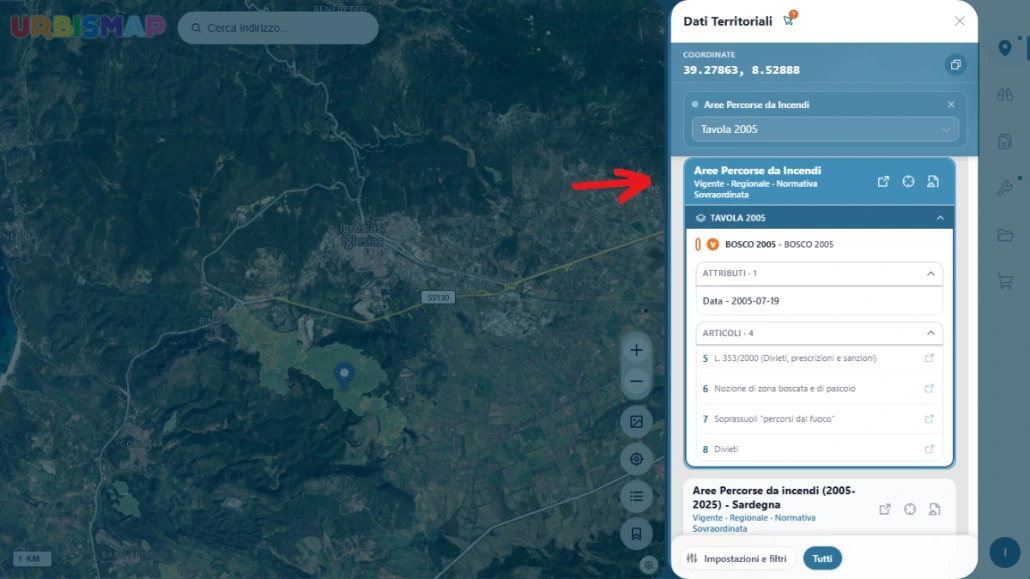
Un ulteriore elemento distintivo del servizio di UrbisMap è la pubblicazione del Catasto delle aree percorse da incendi all’interno del Geoportale. 

Attraverso il webgis gli operatori comunali possono:

  • visualizzare immediatamente le aree percorse da incendio
  • interrogare le particelle catastali interessate
  • verificare i vincoli presenti sul territorio
  • effettuare ricerche cartografiche avanzate
  • supportare le attività istruttorie degli uffici tecnici.

L’integrazione del catasto incendi all’interno del webgis lo trasforma quindi in uno strumento dinamico, interoperabile e facilmente consultabile.

I vantaggi per la Pubblica Amministrazione: ecco perché affidarsi a UrbisMap

L’adozione di un sistema specializzato per la gestione del catasto delle aree percorse da incendio consente di ottenere benefici concreti , come:

1. Riduzione dei tempi di aggiornamento del catasto.

2. Maggiore precisione nell’individuazione delle particelle coinvolte.

3. Disponibilità di dati certificati e georeferenziati.

4. Integrazione con i sistemi informativi territoriali esistenti.

5. Semplificazione degli adempimenti previsti dalla normativa.

6. Supporto alle attività di pianificazione e controllo del territorio. 

Per gli enti locali significa poter contare su informazioni affidabili aggiornate e affidabili, migliorando l’efficienza amministrativa e la qualità delle decisioni. 

Vuoi eseguire o aggiornare la mappatura delle aree percorse da incendi nel tuo Comune? Contattaci al form qui sotto per maggiori informazioni sul servizio o per una consulenza personalizzata!

Resta sempre aggiornato, seguici sui nostri canali social! 👇👇👇
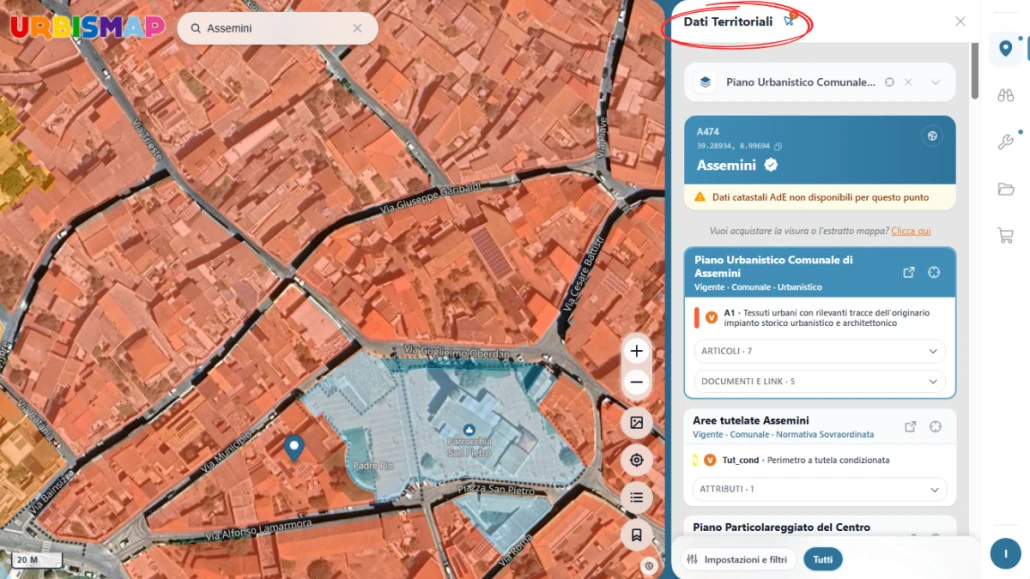
Comparazione e sovrapposizione di piani urbanistici online: la nuova funzione di UrbisMap

La consultazione dei dati territoriali non si limita più alla visualizzazione di un singolo piano urbanistico.

Con la nuova interfaccia del Geoportale UrbisMap è ora possibile effettuare la sovrapposizione di piani urbanistici online e confrontare contemporaneamente più strumenti di pianificazione territoriale, urbanistica e ambientale direttamente sulla mappa, ottenendo una lettura immediata delle relazioni tra destinazioni urbanistiche, vincoli, tutele e altri livelli informativi.

Si tratta di due funzionalità particolarmente utili per tecnici, professionisti, Pubbliche Amministrazioni o operatori del settore immobiliare che necessitano di verificare rapidamente le interazioni tra diversi strumenti di pianificazione insistenti sulla stessa area.

Nell’articolo di oggi vedremo insieme come utilizzare queste nuove funzionalità di comparazione e sovrapposizione di piani urbanistici.

Perché confrontare più piani urbanistici?

Nella pratica professionale è spesso necessario verificare contemporaneamente informazioni provenienti da fonti differenti.

Ad esempio:

– Confrontare il Piano Urbanistico Comunale (PUC) con le aree sottoposte a tutela.

– Verificare la sovrapposizione tra destinazioni urbanistiche e vincoli ambientali.

– Analizzare l’interazione tra piani comunali, provinciali e regionali.

– Individuare rapidamente eventuali incompatibilità o criticità progettuali.

– Effettuare valutazioni preliminari su interventi edilizi e trasformazioni territoriali.

Talvolta queste verifiche richiedono l’apertura di documenti diversi, con UrbisMap avviene tutto direttamente online, attraverso pochi clic.

Dove e come trovare le nuove funzioni di comparazione e sovrapposizione di piani urbanistici online

Per accedere alle nuove funzionalità basta seguire questi semplici passaggi:

1. Vai all’indirizzo www.urbismap.com e accedi al tuo Account personale.

2. Ricerca il Comune o l’area di interesse tramite l’apposita barra o navigando direttamente sulla mappa.

3. Seleziona il punto geografico desiderato sulla mappa.

4. Il sistema aprirà adesso in automatico il pannello dei dati territoriali.

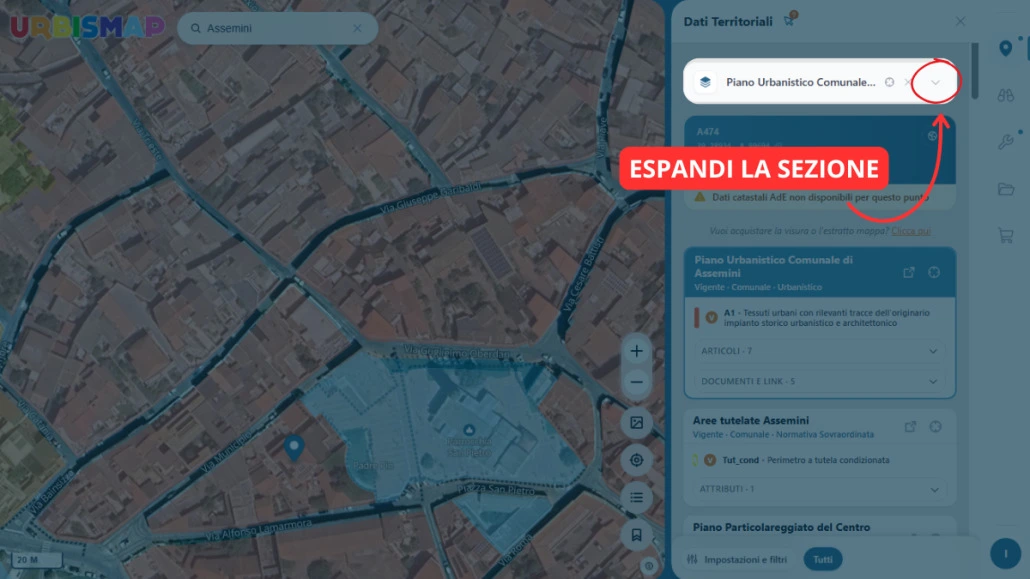
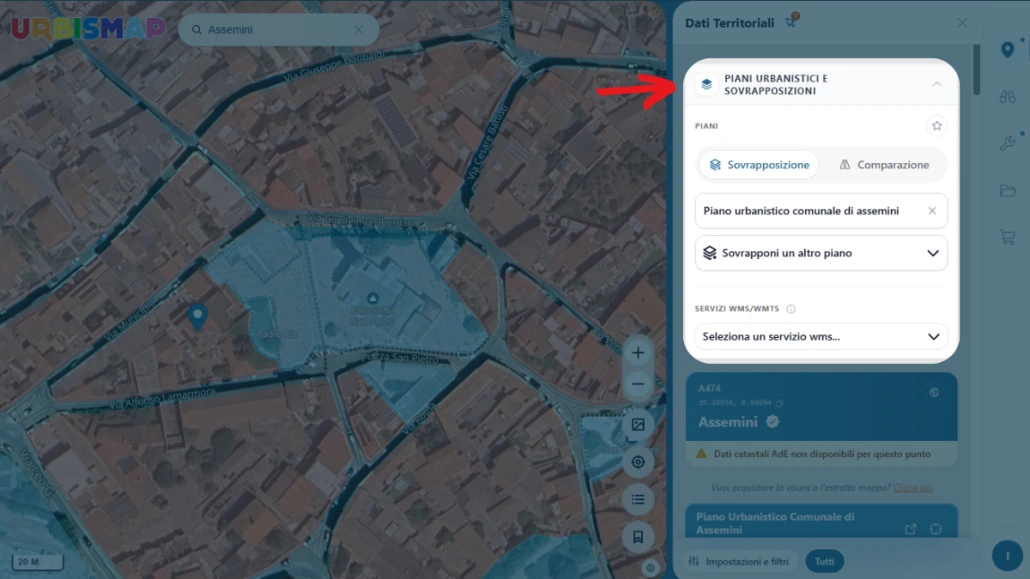
5. Da qui, espandi la sezione “Piani Urbanistici e Sovrapposizioni”

All’interno del pannello sono disponibili due modalità operative:

– Sovrapposizione

– Comparazione

Entrambe consentono di visualizzare contemporaneamente più dati territoriali, ma con modalità differenti.

Funzionalità di sovrapposizione dei piani

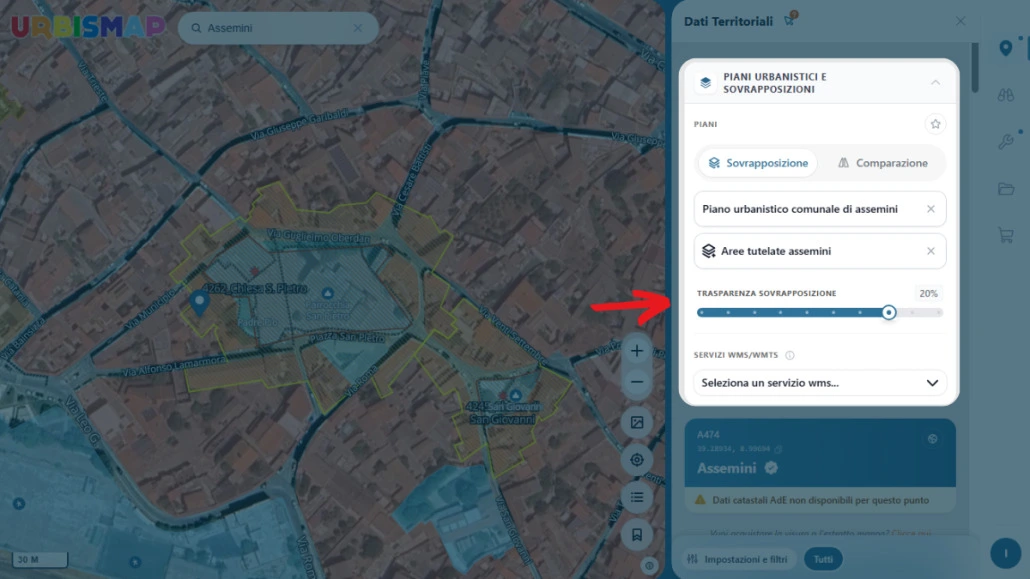
La funzione sovrapposizione permette di visualizzare più livelli informativi uno sopra l’altro.

È la soluzione ideale quando si desidera comprendere come differenti pianificazioni insistono sulla medesima area territoriale, oppure per sovrapporre il catasto ad altri piani urbanistici.

Come utilizzare la funzione di sovrapposizione dei piani urbanistici

1. Selezionare la modalità “Sovrapposizione”

Nel pannello “Piani Urbanistici e Sovrapposizioni” selezionare la scheda Sovrapposizione.

2. Aggiungere i piani da confrontare

Attraverso gli appositi campi di selezione, scegliere tra quelli disponibili, come:

  • piani urbanistici comunali
  • aree tutelate
  • tematismi territoriali
  • ulteriori livelli cartografici disponibili nel Geoportale

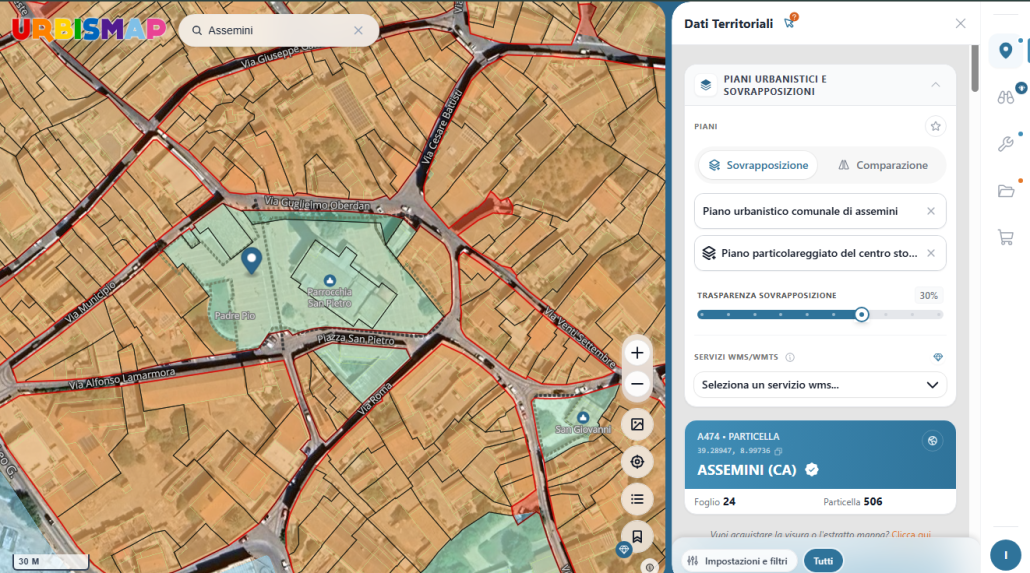
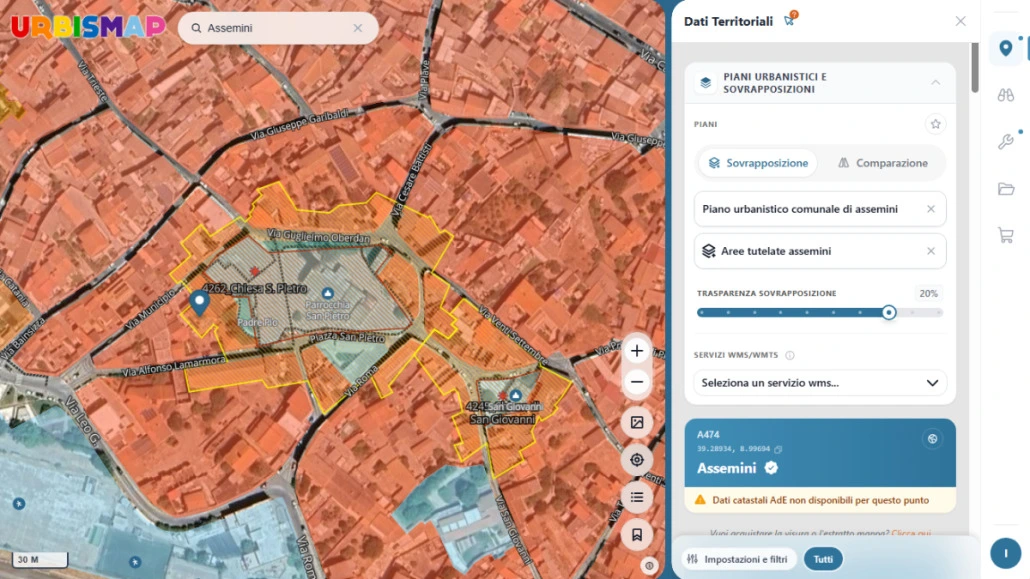
Nell’immagine qui sotto, vi proponiamo per esempio una sovrapposizione del Piano Urbanistico Comunale di Assemini con  le Aree Tutelate del territorio comunale.

3. Regolare la trasparenza

Una volta selezionati i livelli, compare in automatico il controllo per la trasparenza della sovrapposizione.

Questo strumento consente di aumentare o diminuire l’opacità del layer superiore in base alle proprie esigenze, rendendo immediatamente leggibili entrambi i piani.

La regolazione della trasparenza permette di:

– evidenziare le coincidenze tra tematismi;

– individuare differenze territoriali;

– leggere contemporaneamente basi cartografiche e tematismi urbanistici.

4. Analizzare la mappa

La visualizzazione avviene in tempo reale. 

Navigando sulla mappa è possibile zoomare, spostarsi nell’area di interesse, interrogare il territorio e continuare a consultare le informazioni urbanistiche associate al punto selezionato.

Funzionalità di Comparazione dei piani

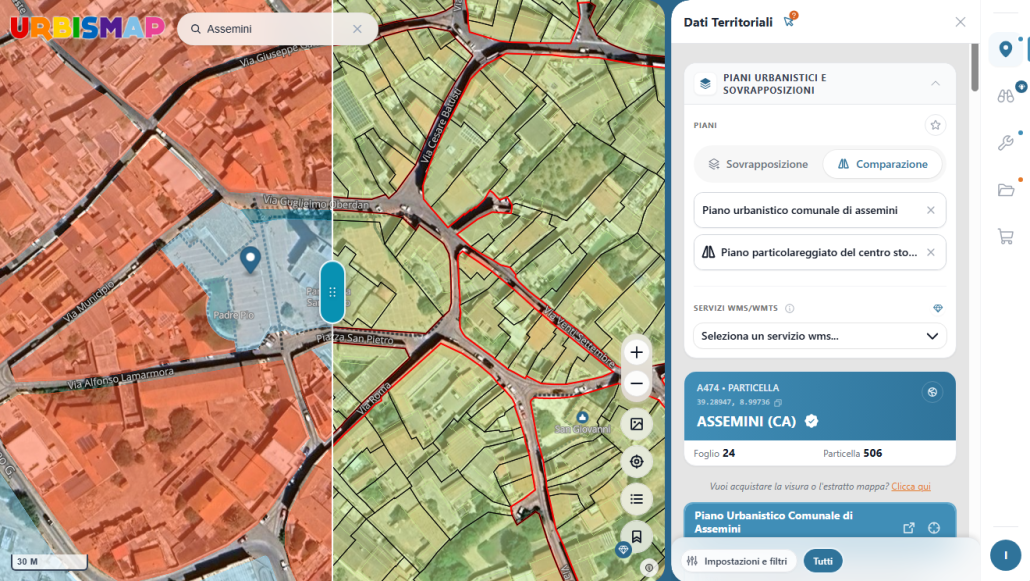
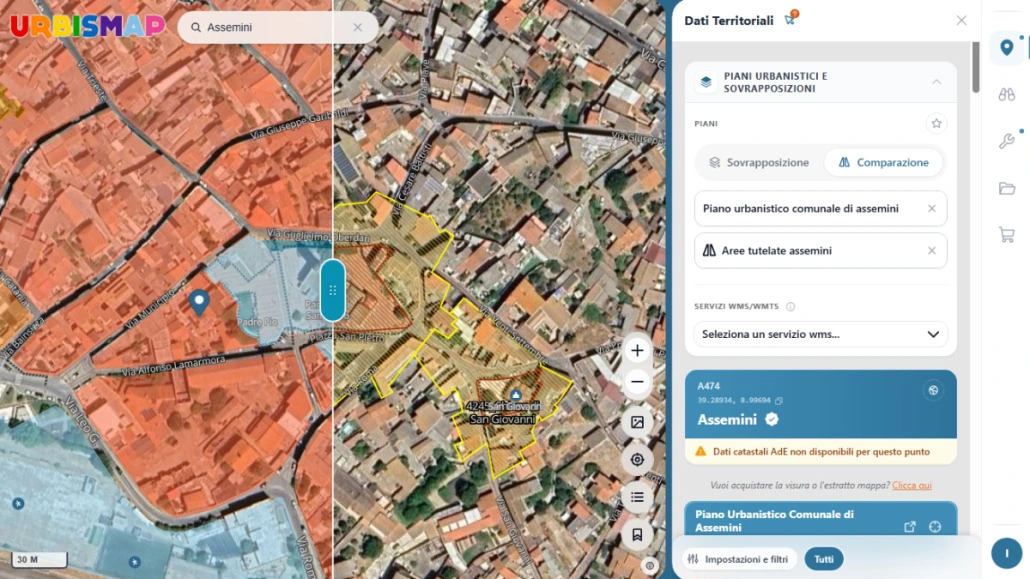
La modalità di comparazione è stata progettata per effettuare un confronto diretto fra due livelli cartografici.

A differenza della sovrapposizione, i dati non vengono visualizzati uno sopra l’altro, ma affiancati tramite un cursore dinamico.

Quando utilizzarla

La comparazione risulta particolarmente utile per:

  • confrontare due strumenti urbanistici differenti;
  • verificare aggiornamenti di piano;
  • analizzare variazioni territoriali;
  • confrontare cartografie tecniche con ortofoto e basi satellitari.

Come utilizzare la funzione Comparazione dei piani urbanistici

1. Selezionare la scheda “Comparazione” 

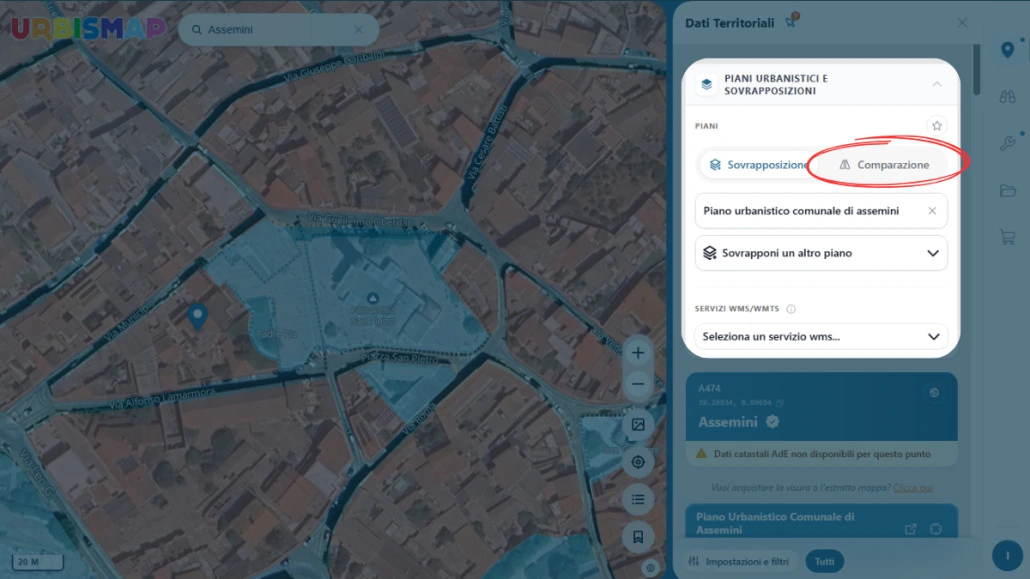
Dal pannello “Piani Urbanistici e Sovrapposizioni” selezionare il bottone “comparazione”. 

2. Scegliere i due livelli da confrontare 

Selezionare ora:

  • il primo piano urbanistico;
  • il secondo piano o tematismo territoriale.

I due livelli verranno caricati simultaneamente.

3. Utilizzare il cursore di confronto

Una volta attivata la comparazione, compare sulla mappa una barra verticale mobile.

Trascinando il cursore verso destra o verso sinistra è possibile visualizzare alternativamente i due livelli cartografici. 

Questa modalità permette di individuare immediatamente:

  • differenze di classificazione;
  • modifiche territoriali;
  • sovrapposizioni parziali;
  • variazioni di perimetrazione.

4. Analisi del territorio

Il confronto rimane attivo durante tutte le operazioni di navigazione. 

È quindi possibile effettuare zoom ad elevato dettaglio, spostarsi sulla mappa, interrogare le varie particelle e consultare contemporaneamente i dati urbanistici associati.

Integrazione con i servizi WMS

La funzionalità è stata progettata per dialogare anche con servizi cartografici esterni. 

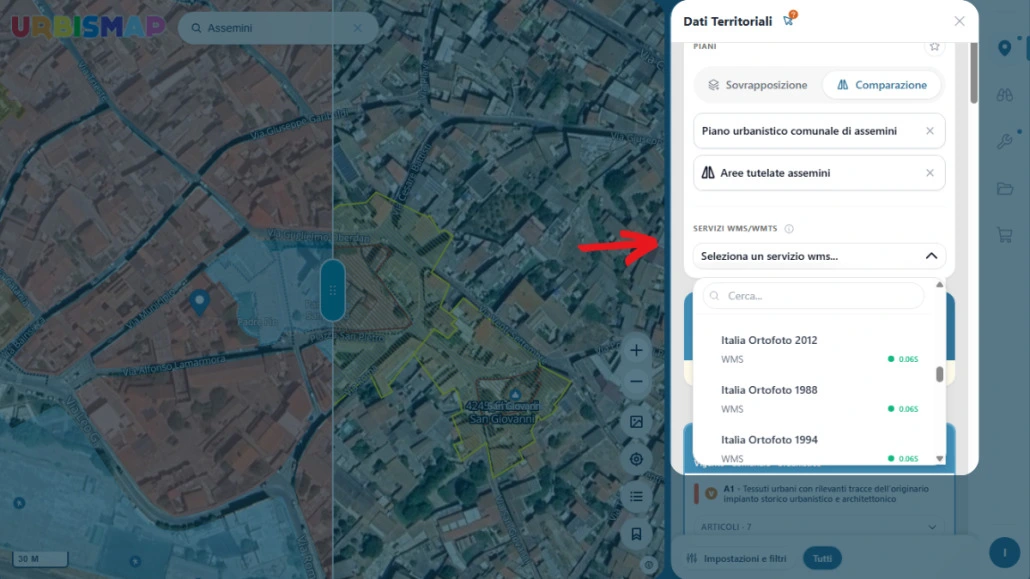
All’interno del pannello è infatti disponibile la sezione “Servizi WMS/WMTS”, attraverso la quale è possibile integrare ulteriori dati territoriali provenienti da servizi cartografici istituzionali e confrontarli direttamente con gli altri piani urbanistici presenti nel Geoportale.

Questo amplia notevolmente le possibilità di analisi territoriale e rende UrbisMap uno strumento sempre più vicino alle esigenze operative di tecnici e Pubbliche Amministrazioni.

I vantaggi delle nuove funzionalità

Le nuove funzioni di comparazione e sovrapposizione dei piani urbanistici sono estremamente vantaggiose per i professionisti del settore e consentono, per esempio, di:

– Ridurre i tempi di analisi territoriale

– Evitare l’utilizzo di più software per le fasi di verifica preliminare

– Individuare rapidamente relazioni tra strumenti di pianificazione differenti

– Migliorare la qualità delle valutazioni tecniche

– Supportare processi decisionali più rapidi e consapevoli.

Tutto direttamente online, da un’unica piattaforma, senza installazioni e da qualsiasi dispositivo.

Una nuova dimensione per la consultazione urbanistica

Con questa nuova funzionalità UrbisMap compie un ulteriore passo avanti verso un sistema di consultazione territoriale sempre più evoluto. 

La possibilità di confrontare e sovrapporre più piani urbanistici in tempo reale, trasforma il Geoportale in uno strumento di analisi territoriale avanzata, capace di supportare professionisti, Enti Pubblici e cittadini nella lettura e comprensione del territorio.

Alcune delle funzionalità descritte in questo articolo, come la disponibilità dei WMS/WMTS, è riservata agli utenti Premium. Non sei ancora un utente Premium? Scopri i vantaggi del servizio ed entra a far parte della nostra Community! Per qualsiasi dubbio o richiesta di informazioni compila il form sottostante e verrai ricontattato al più presto, nel frattempo..ti aspettiamo sul Geoportale!

Resta sempre aggiornato, seguici sui nostri canali social! 👇👇👇
Dati territoriali: consultare urbanistica, norme e documenti nella nuova interfaccia di UrbisMap

L’analisi del territorio diventa più semplice e veloce grazie alla nuova interfaccia di UrbisMap.  

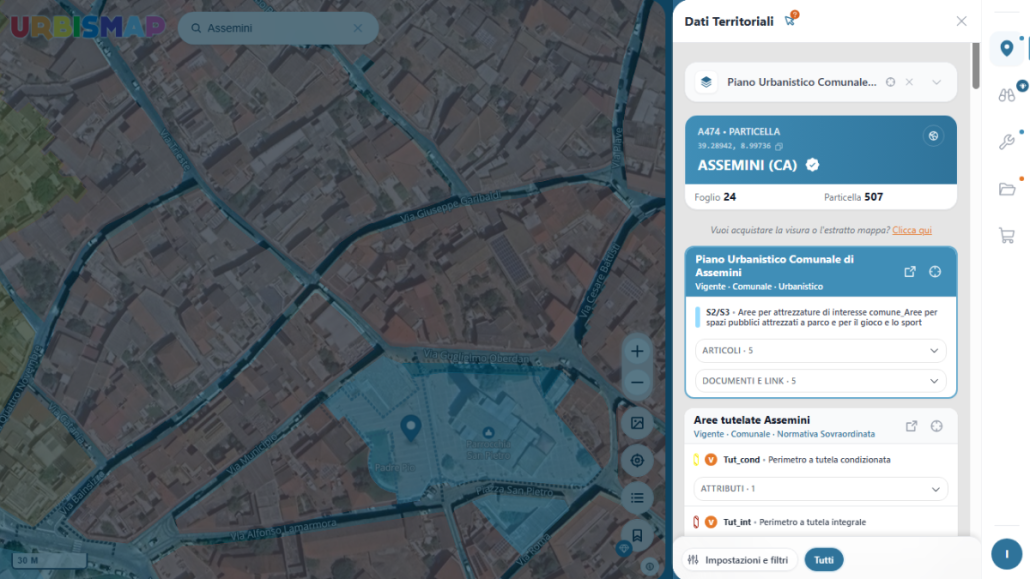
Partendo da una particella catastale o da un punto selezionato sulla mappa, il Geoportale raccoglie e organizza in un unico pannello tutte le informazioni provenienti dagli strumenti di pianificazione disponibili, consentendo di accedere rapidamente a dati territoriali, destinazioni urbanistiche, articoli normativi, documentazione tecnica e dati descrittivi.

L’obiettivo è quello di semplificare il processo di ricerca e interpretazione dei dati territoriali, mettendo in relazione cartografica, normativa e documentazione all’interno di un’unica esperienza di consultazione. 

In questo articolo esploreremo il funzionamento della sezione Dati Territoriali della nuova interfaccia del Geoportale, analizzando le modalità di visualizzazione e gli strumenti presenti al suo interno. 

Un pannello unico dedicato ai dati territoriali

La sezione Dati Territoriali è accessibile direttamente dall’interfaccia principale del Geoportale e si presenta come un pannello laterale che accompagna l’utente senza mai interrompere l’esplorazione della mappa.

Grazie alla sincronizzazione automatica, ogni volta che si seleziona un punto o una particella catastale sulla mappa, il sistema aggiorna in tempo reale i dati visualizzati nel pannello, mantenendo sempre coerenti e coordinate le informazioni visualizzate e il contesto geografico.

Questo permette di analizzare il contesto geografico e informativo in modo dinamico e senza soluzione di continuità.

Ricerca per particella catastale e identificazione 

Il punto di partenza di ogni analisi è l’individuazione precisa dell’area di interesse. selezionando una zona sulla mappa, UrbisMap identifica automaticamente la particella e restituisce i riferimenti essenziali:

– Comune di appartenenza 

– Foglio catastale e numero di particella

– Coordinate geografiche esatte

Questi metadati fungono da chiave per interrogare istantaneamente tutti gli strumenti urbanistici attivi su quell’area.

Modalità avanzate: sovrapposizione e comparazione dei piani urbanistici

Per analizzare i piani urbanistici e le loro sovrapposizioni, il sistema offre due modalità operative:

1. Sovrapposizione: permette di visualizzare contemporaneamente più livelli urbanistici, utile per verificare interferenze o relazioni tra diversi strumenti di pianificazione.

L’utente può aggiungere ulteriori piani e confrontarne la copertura geografica direttamente sulla mappa, mantenendo una chiara distinzione visiva tra le diverse tematizzazioni. 

2. Comparazione: ideale per le attività di verifica tecnica e varianti, consente di mettere a confronto due diversi piani nello stesso ambiente cartografico per individuare subito le differenze.

Integrazione con servizi WMS

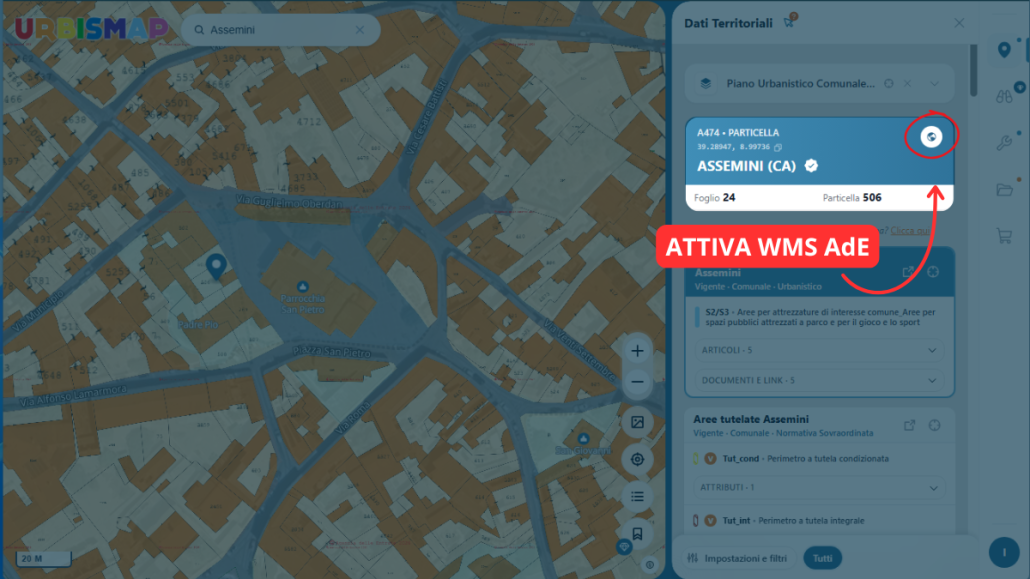
Dal pannello Dati Territoriali è possibile selezionare servizi pubblicati da Enti e Amministrazioni, come il WMS Catasto dell’Agenzia delle Entrate, e integrarli direttamente nella consultazione. 

Questa funzionalità amplia significativamente le possibilità di analisi, consentendo di affiancare ai dati urbanistici ulteriori tematismi territoriali.

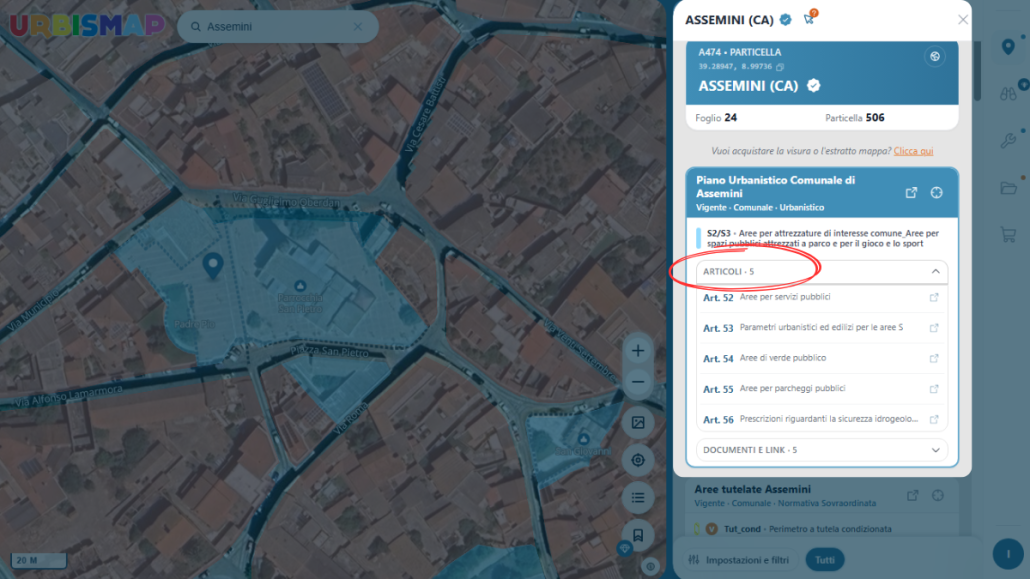
Dalla mappa alla normativa: accesso diretto agli articoli

Uno dei vantaggi più significativi della sezione Dati Territoriali del Geoportale è il collegamento diretto tra cartografia e normativa.

Non è più necessario sfogliare manualmente centinaia di pagine di documenti complessi, il sistema permette di:

– Visualizzare immediatamente la classificazione urbanistica e le zone di appartenenza.

– Consultare gli articoli normativi specifici associati a quella determinata zona territoriale con un semplice clic.

Questo approccio riduce drasticamente i tempi di consultazione e migliora l’accessibilità delle informazioni normative.

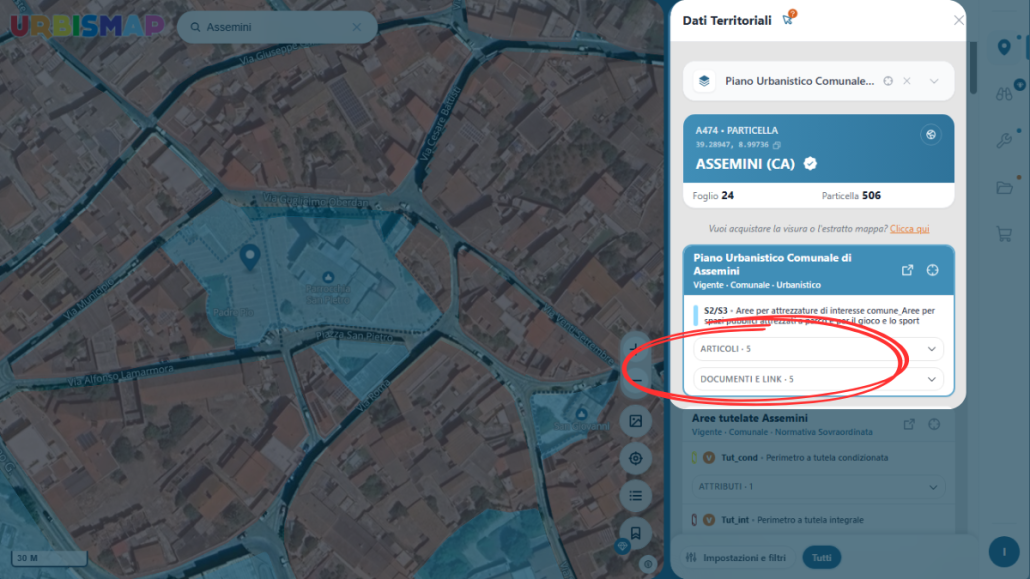
Documentazione tecnica e link correlati

Oltre ai dati normativi, UrbisMap organizza in modo ordinato tutti i documenti associati al piano urbanistico selezionato, come:

  • elaborati tecnici
  • tavole di piano
  • regolamenti
  • norme tecniche di attuazione
  • documentazione amministrativa

La documentazione viene organizzata direttamente nel contesto del piano urbanistico di riferimento, consentendo una consultazione immediata.

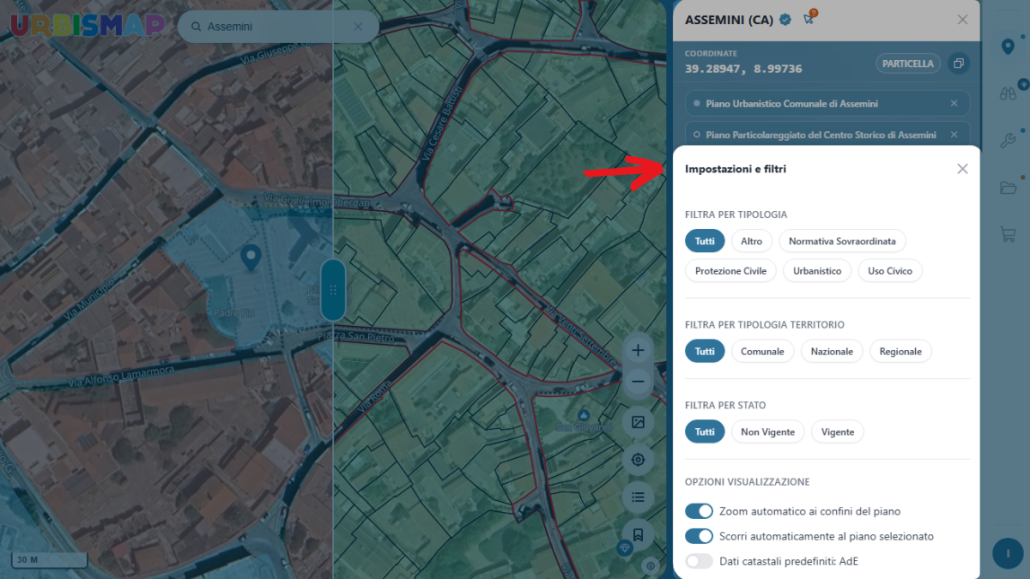
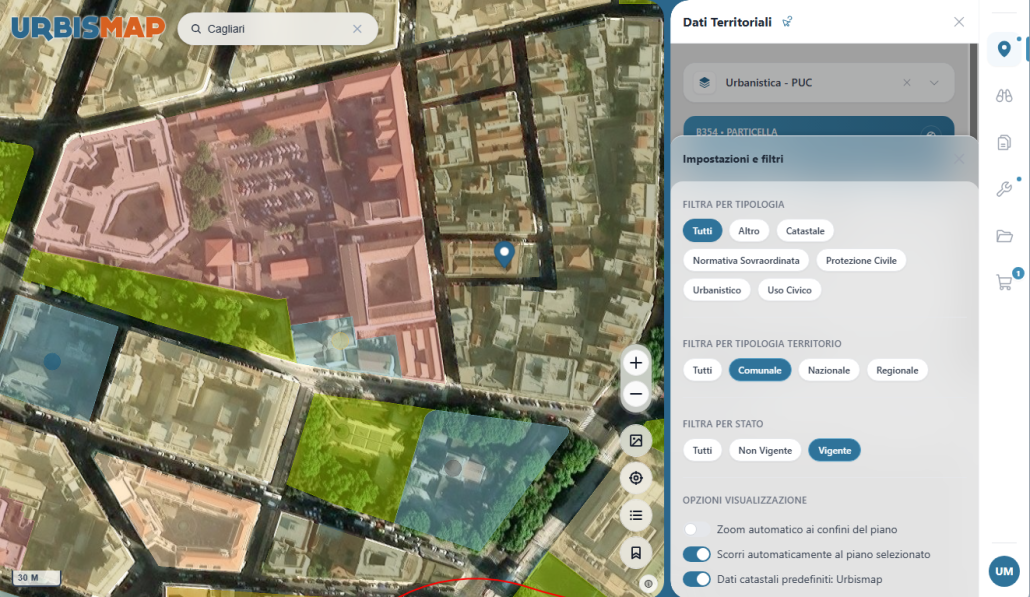
Impostazioni e filtri

Per una lettura ancora più mirata dei dati territoriali, il sistema mette a disposizione una sezione dedicata alle impostazioni e ai filtri.

Ogni utente può utilizzare questi strumenti per gestire la quantità di informazioni visualizzate, focalizzandosi solo sui dati realmente necessari.

La gestione dei filtri risulta particolarmente utile quando sul territorio insistono numerosi livelli informativi o quando si desidera focalizzare l’attenzione su specifiche categorie di dati.

Una consultazione più semplice e completa

L’integrazione di cartografia, dati catastali e normativa in un unico ambiente digitale rappresenta un passo avanti decisivo per il Geoportale UrbisMap. 

Questa nuova modalità di consultazione non solo ottimizza i flussi di lavoro di tecnici e professionisti, ma rende l’informazione territoriale più accessibile e trasparente per tutti gli attori coinvolti nella gestione del territorio.

Non sei ancora un utente UrbisMap? Scegli la formula più adatta alle tue esigenze tra Free, Premium e Premium PA ed entra a far parte della nostra Community!

Iscriviti alla newsletter per non perdere tutti gli aggiornamenti!

Resta sempre aggiornato, seguici sui nostri canali social! 👇👇👇
Abbonamento UrbisMap Premium: tutto quello che devi sapere sul nuovo metodo di pagamento  

Con il nuovo Geoportale UrbisMap, anche il sistema di acquisto e rinnovo dell’abbonamento UrbisMap Premium è stato aggiornato per offrire un’esperienza più semplice, veloce e integrata.

Adesso i pagamenti non avvengono più sul sito principale, ma direttamente all’interno del Geoportale.

In questo articolo trovi una guida chiara su come funziona il nuovo sistema e su tutte le modalità disponibili per acquistare o rinnovare un abbonamento.

Cosa cambia rispetto a prima 

In precedenza, l’acquisto e il rinnovo degli abbonamenti venivano gestiti tramite il sito web istituzionale. Con il nuovo aggiornamento invece, che tu debba effettuare o un ordine per la prima volta o rinnovare il tuo abbonamento,  tutto il processo di acquisto è stato integrato all’interno del Geoportale:

– Il pagamento avviene direttamente durante l’utilizzo della piattaforma

– La gestione di abbonamenti e ordini è centralizzata nell’area utente.

Questo significa meno passaggi, maggiore continuità e un’esperienza più fluida.

Come effettuare un acquisto sul Geoportale

In questa guida vedremo tutti i principali scenari:

1. Come passare da Free a Premium.

2. Come acquistare un abbonamento UrbisMap Premium per la prima volta se non si possiede ancora un Account.

3. Come rinnovare un abbonamento Premium già attivo.

1. Come passare da Free a Premium

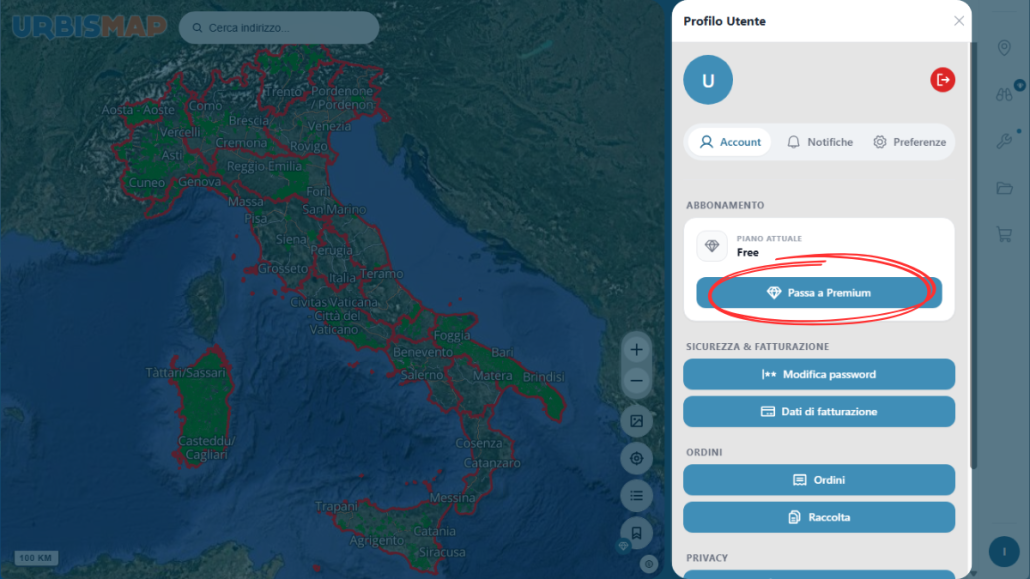
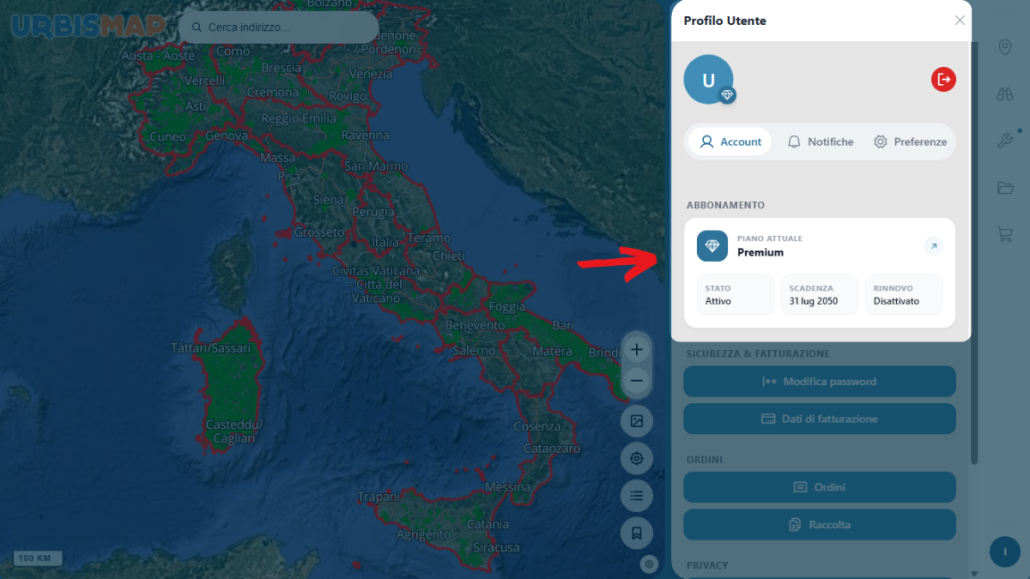
Se possiedi già un account UrbisMap con piano Free, puoi effettuare l’upgrade a Premium direttamente dal tuo profilo personale.

Segui questi passaggi:

1. Effettua l’accesso al Geoportale

2. Apri il pannello utente 

3. Accedi alla sezione dedicata al tuo abbonamento

4. Clicca sul bottone “Passa a Premium”

ABBONAMENTO URBISMAP PREMIUM:
tutto quello che devi sapere sul nuovo metodo di pagamento

Il sistema mostrerà i diversi pacchetti disponibili:

– UrbisMap Premium 6 mesi

– UrbisMap Premium 12 mesi

– UrbisMap Premium 24 mesi.

Per ogni soluzione vengono indicati la durata del piano, il costo dell’abbonamento e le funzionalità incluse.

Una volta scelto il pacchetto più adatto alle proprie esigenze, sarà necessario:

– Inserire i dati di fatturazione richiesti

– Salvare le informazioni del profilo

– Inserire un codice promozionale (se in possesso)

– Procedere al checkout e al pagamento tramite carta di credito

Nella schermata finale potrai visualizzare il riepilogo dell’ordine e confermare per completare l’acquisto.

Una volta effettuato il pagamento, il piano Premium viene attivato immediatamente sul tuo Account.

2. Come acquistare l’abbonamento UrbisMap Premium se non hai un Account

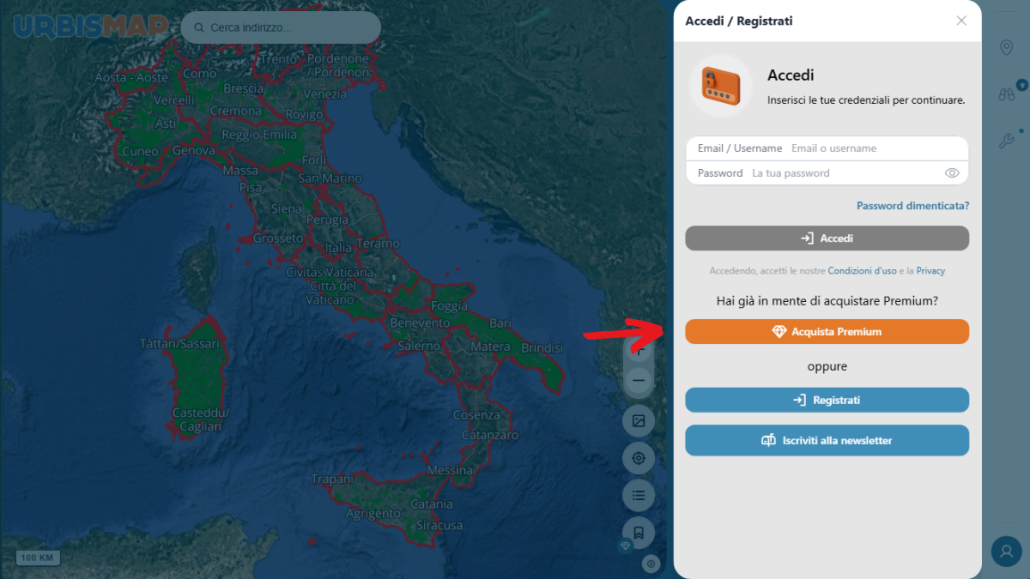
Se non possiedi ancora un Account UrbisMap, puoi acquistare direttamente un abbonamento Premium accedendo allo shop dedicato a questo link, oppure entrare nel Geoportale e cliccare sul bottone “Acquista Premium”.

ABBONAMENTO URBISMAP PREMIUM:
tutto quello che devi sapere sul nuovo metodo di pagamento

Una volta aperta la pagina dello shop:

1. Scegli il pacchetto Premium più adatto alle tue esigenze

2. Clicca sul pulsante di acquisto 

3. Procedi con la registrazione del nuovo Account

4. Compila tutti i campi richiesti 

Durante la registrazione verranno richieste le principali informazioni personali e di fatturazione (nome e cognome, email, password, codice fiscale o partita IVA, dati di fatturazione, ecc.).

Una volta completata la registrazione il sistema ti porterà direttamente al checkout, dove potrai verificare il riepilogo dell’ordine e inserire i dati della carta per completare il pagamento.

Anche in questo caso, l’attivazione del piano Premium è immediata.

3. Come rinnovare un abbonamento UrbisMap Premium giù attivo

Se sei già abbonato a UrbisMap Premium, puoi gestire il rinnovo direttamente dal tuo profilo personale.

Accedendo al Geoportale è possibile:

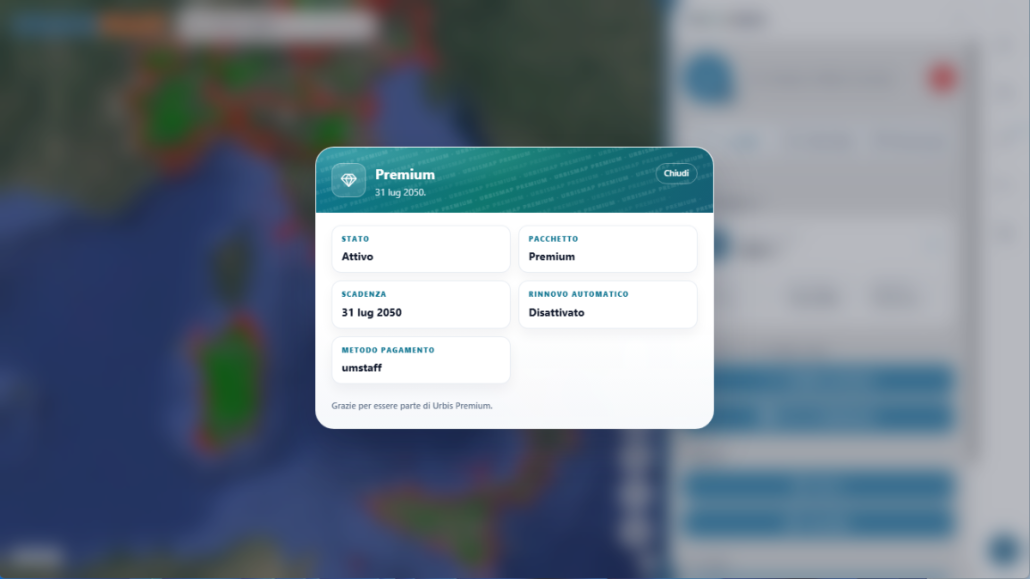
– Verificare lo stato dell’abbonamento
– Controllare la data di scadenza
– Aggiornare i dati di fatturazione (se necessario)

Nel caso in cui il rinnovo automatico non sia attivo, il sistema permette di procedere manualmente all’operazione seguendo gli stessi passaggi del processo di acquisto.

ABBONAMENTO URBISMAP PREMIUM:
tutto quello che devi sapere sul nuovo metodo di pagamento
ABBONAMENTO URBISMAP PREMIUM:
tutto quello che devi sapere sul nuovo metodo di pagamento

Una volta completato il pagamento, il periodo di validità dell’abbonamento verrà aggiornato automaticamente.

Per gli utenti in scadenza viene comunque attivato un sistema di notifica via email e newsletter automatica, che guida passo dopo passo al rinnovo e informa i clienti di eventuali promozioni e scontistiche dedicate. 

Rinnovo automatico dell’abbonamento

Con il nuovo sistema, tutti gli abbonamenti UrbisMap Premium prevedono il rinnovo automatico a partire dal primo acquisto effettuato sulla piattaforma.

Questo significa che, alla scadenza del piano:

– Il sistema rinnoverà automaticamente l’abbonamento nella formula da te scelta (es: se hai il pacchetto UrbisMap Premium da 12 mesi, verrà rinnovato sempre per 12 mesi).

– Non sarà necessario effettuare manualmente un nuovo acquisto.

– Il servizio resterà attivo senza interruzioni.

L’opzione di rinnovo automatico può comunque essere gestita liberamente dall’utente. Dal proprio profilo personale è infatti possibile disattivare il rinnovo automatico in qualsiasi momento e riattivarlo successivamente se si cambia idea.

In questo modo ogni utente può scegliere in completa autonomia come gestire il proprio abbonamento.

Un sistema più semplice, veloce e integrato

Con la nuova interfaccia del Geoportale, UrbisMap ha scelto di rendere l’intero processo di acquisto e gestione degli abbonamenti più semplice e diretta.

Che si tratti di acquistare un piano Premium per la prima volta, effettuare un upgrade da Free o rinnovare un abbonamento già attivo, adesso tutto può essere gestito dalla stessa piattaforma senza passaggi esterni. 

Ogni operazione è stata integrata nel Geoportale per offrire un’esperienza più fluida e immediata: una soluzione pensata per semplificare l’accesso ai servizi Premium e migliorare la gestione del proprio Account in un unico ambiente integrato.

Non sei ancora un utente Premium? Scopri i vantaggi del servizio ed entra a far parte della nostra Community! Per qualsiasi dubbio o richiesta di informazioni compila il form sottostante e verrai ricontattato al più presto, nel frattempo..ti aspettiamo sul Geoportale!

Resta sempre aggiornato, seguici sui nostri canali social! 👇👇👇
Monitoraggio e trasparenza: la nuova pagina “Stato del servizio” di UrbisMap

Con il rilascio della nuova interfaccia del Geoportale UrbisMap non è cambiato solamente l’aspetto grafico della piattaforma.

Dietro al redesign è stato introdotto anche un insieme di strumenti pensati per migliorare il controllo operativo, la trasparenza e l’esperienza quotidiana degli utenti.

Tra le novità più rilevanti  troviamo la nuova pagina “Stato del servizio”, una pagina dedicata al monitoraggio in tempo reale dell’infrastruttura della piattaforma.

Questo nuovo pannello permette agli utenti di:

– Monitorare rapidamente lo stato operativo dei servizi di UrbisMap;

– Verificare eventuali rallentamenti o degradi prestazionali;

– Leggere avvisi relativi a manutenzioni in corso o programmate;

– Identificare con precisione quali componenti della piattaforma risultano coinvolti;

. Consultare uno storico sintetico dell’affidabilità dei servizi.

L’obiettivo è semplice: offrire agli utenti uno strumento chiaro, centralizzato e trasparente per comprendere immediatamente lo stato della piattaforma.

Come accedere alla pagina “Stato del servizio”

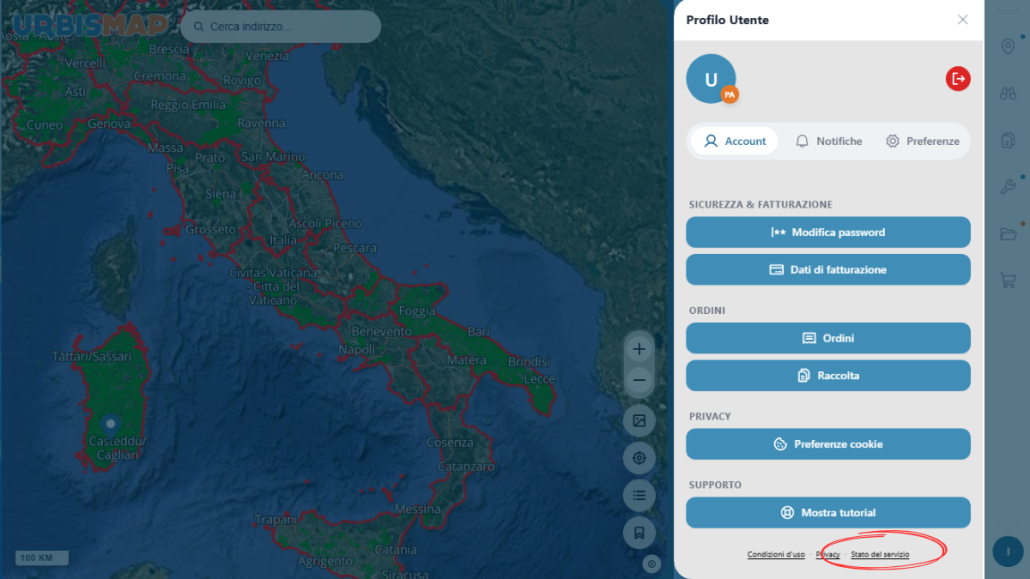
La nuova pagina “Stato del servizio” è accessibile direttamente dall’interfaccia del Geoportale UrbisMap attraverso la tab Account.

Per raggiungerla è sufficiente:

1. Accedere al Geoportale 

2. Andare nella sezione “Profilo utente”

3. Selezionare la voce “Stato del servizio” posizionata in basso a destra.

Selezionare la voce "Stato del servizio" per accedere alla pagina di monitoraggio

Una volta aperta la pagina, l’utente può consultare immediatamente lo stato operativo generale della piattaforma, verificare eventuali anomalie in corso e monitorare nel dettaglio i singoli servizi. 

Una dashboard dedicata allo stato operativo della piattaforma

La nuova pagina introduce una vera e propria dashboard tecnica progettata per fornire una panoramica immediata sul funzionamento dei servizi UrbisMap.

L’interfaccia ha una struttura volutamente minimale e leggibile:

– Nella parte superiore viene mostrato lo stato generale della piattaforma;

– Immediatamente sotto sono elencati i singoli servizi monitorati;

– Ciascun servizio dispone di indicatori dedicati relativi a disponibilità, performance e storico eventi.

Un esempio di stato globale può segnalare “Prestazioni parzialmente degradate” oppure “Tutti i sistemi sono operativi”.

Questa informazione rappresenta lo stato aggregato dell’intera infrastruttura e viene evidenziata con un indicatore cromatico ben visibile. 

In questo modo l’utente può capire immediatamente se:

  • la piattaforma è completamente operativa
  • sono presenti rallentamenti
  • alcuni servizi risultato degradati
  • sono presenti interruzioni parziali o complete.

Monitoraggio dettagliato dei singoli servizi 

Uno degli aspetti più interessanti di questa nuova sezione è la suddivisione del monitoraggio per componenti.

La pagina permette infatti di monitorare separatamente diversi servizi della piattaforma:

UrbisMap 

Tale  sezione monitora il servizio principale della piattaforma, identificato come “Il sito principale di UrbisMap”.

Per questa componente vengono mostrati:

  • stato corrente
  • percentuale di disponibilità
  • tempo medio di risposta 
  • andamento storico delle prestazioni

Tile Server

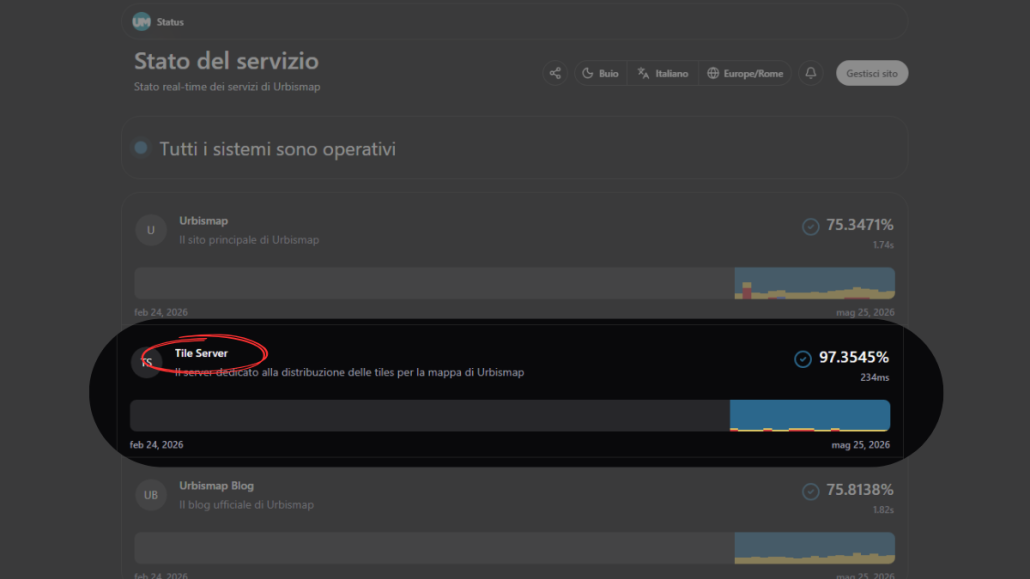
Un altro componente monitorato è il “Tile Server”, ovvero il server dedicato alla distribuzione delle tiles per la mappa di UrbisMap.

Questo servizio è particolarmente importante, in quanto rappresenta il layer infrastrutturale che alimenta la visualizzazione cartografica.

Pagina "Stato del servizio" sezione "tile server" con analisi di stato e andamento e storico.

Nell’immagine di esempio riportata qui sopra, come possiamo notare, la piattaforma risulta essere perfettamente operativa.

L’indicatore blu evidenzia uno stato regolare e prestazioni stabili. 

UrbisMap Blog

La dashboard monitora anche il blog ufficiale di UrbisMap.

Anche in questo caso vengono mostrati:

  • stato del servizio
  • uptime
  • tempi medi di risposta
  • andamento storico

Questa organizzazione modulare permette di isolare rapidamente eventuali anomalie senza dover interpretare dati tecnici più complessi.

Timeline e storico delle prestazioni

Uno degli elementi più utili introdotti nella nuova interfaccia è la timeline storica delle prestazioni.

Ogni servizio dispone infatti di un grafico temporale che mostra:

  • Andamento della disponibili
  • Variazioni di performance
  • Eventuali incidenti registrati
  • Periodi di degrado o instabilità

La timeline consente di consultare uno storico delle prestazioni su differenti intervalli temporali, permettendo di analizzare stabilità e continuità operativa nel tempo.

Dettaglio eventi e interruzioni

Un’altra funzionalità particolarmente utile è la possibilità di consultare informazioni dettagliate sugli eventi registrati

Passando il cursore sopra uno specifico punto della timeline compare infatti un tooltip informativo che descrive l’evento associato.

Gli eventi possono riportare descrizioni come “Interruzione parziale del sistema” insieme alla relativa data e alla durata dell’evento.

Avvisi di manutenzione programmata 

Uno degli obiettivi principali della sezione “Stato del servizio” è migliorare la comunicazione verso gli utenti anche durante attività pianificate. 

Attraverso questa dashboard verranno infatti pubblicate le manutenzioni programmate, gli aggiornamenti infrastrutturali, interventi tecnici temporanei e comunicazioni relative a downtime previsti.

Ogni avviso potrà specificare la finestra temporale dell’intervento, i servizi coinvolti, eventuali limitazioni operative e lo stato di avanzamento della manutenzione.

Una piattaforma più trasparente e affidabile

Con questa nuova funzionalità UrbisMap compie un ulteriore passo verso un’infrastruttura più moderna, osservabile e orientata all’affidabilità. 

Non si tratta semplicemente di una pagina informativa, ma di uno strumento operativo che introduce:

  • monitoraggio centralizzato
  • visibilità real-time
  • tracciamento storico delle anomalie
  • comunicazione tecnica trasparente
  • gestione più chiara delle manutenzioni

La possibilità di consultare in tempo reale lo stato dei servizi rende la piattaforma più prevedibile, più professionale e soprattutto più trasparente verso chi la utilizza ogni giorno.

Nei prossimi articoli continueremo ad approfondire tutte le novità introdotte con l’aggiornamento dell’interfaccia del Geoportale UrbisMap, analizzando nel dettaglio le nuove funzionalità e le scelte tecniche che stanno accompagnando l’evoluzione della piattaforma.

Non sei ancora un utente UrbisMap? Scegli la formula più adatta alle tue esigenze tra Free, Premium e Premium PA ed entra a far parte della nostra Community!

Iscriviti alla newsletter per non perdere tutti gli aggiornamenti!

Resta sempre aggiornato, seguici sui nostri canali social! 👇👇👇
Certificato di pascolo digitale: la nuova funzionalità di UrbisMap per la PA, guida operativa 

Sulla scia dell’evoluzione del Geoportale UrbisMap, progettato per rendere l’esperienza d’uso fluida e centrata sulla mappa, viene introdotta una nuova funzionalità riservata alla Pubblica Amministrazione: la generazione semplificata del Certificato di Pascolo digitale.

Questo servizio nasce per semplificare un procedimento amministrativo spesso gestito in modo manuale e disomogeneo, trasformando un atto statico in un dato dinamico direttamente collegato alla realtà geografica del territorio.

Il Certificato di Pascolo: un documento cruciale per il territorio

Il certificato di pascolo è l’atto ufficiale con cui il Comune attesta il diritto di esercitare il pascolo su specifiche porzioni di territorio, un’operazione fondamentale per la gestione del demanio civico e delle aree soggette a vincoli stringenti.

L’integrazione di questo processo nel Geoportale permette di identificare con precisione le particelle coinvolte, garantendo che il diritto d’uso sia coerente con la pianificazione territoriale vigente.

Prerequisiti e accesso al servizio di generazione semplificata del certificato di pascolo digitale

La generazione del certificato di pascolo digitale è una funzionalità riservata agli operatori della PA con credenziali abilitate ai servizi tecnici dell’Ente.

Come per il CDU, è necessario che il Comune abbia completato la configurazione iniziale della propria banca dati territoriale sul Geoportale.

Il flusso operativo passo-passo sul Geoportale

Il funzionamento del servizio di generazione del certificato di pascolo, ricalca la logica operativa del Certificato di Destinazione Urbanistica (CDU), garantendo ai tecnici che già utilizzano il webgis un ambiente di lavoro familiare ed efficace.

L’intero processo è stato studiato per semplificare le attività degli uffici tecnici e ridurre drasticamente i tempi di istruttoria.

Vediamo nel dettaglio tutti i passaggi operativi:

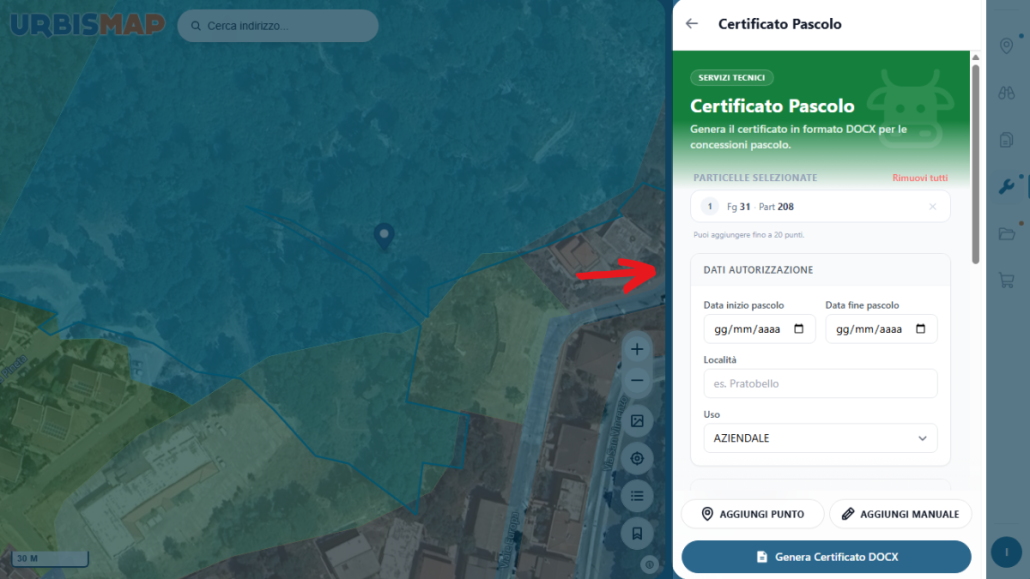
1. Ricerca e individuazione della particella

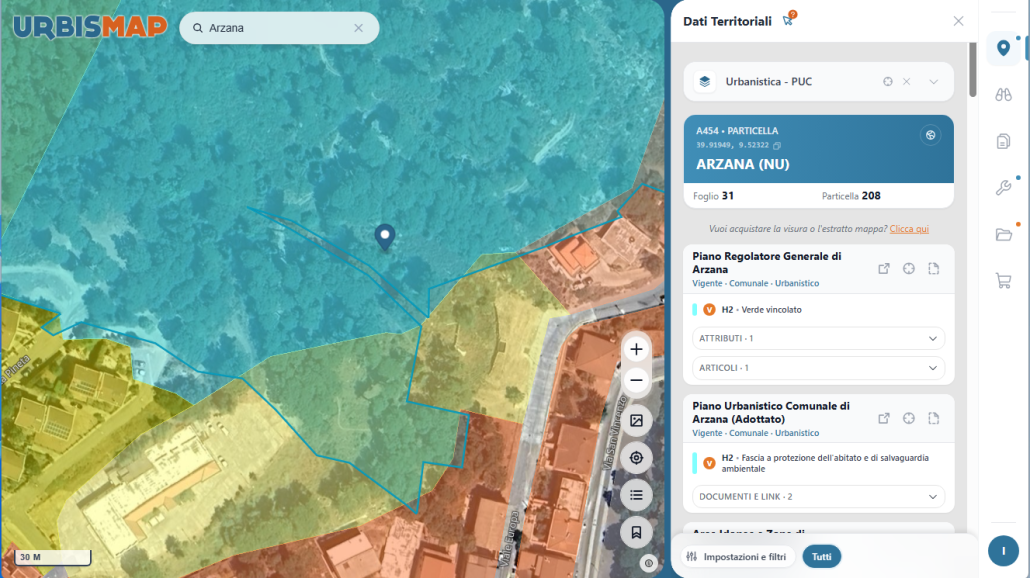
Il processo inizia con l’accesso al Geoportale con le credenziali dell’Ente e  l’individuazione della particella interessata tramite la barra di ricerca (inserendo foglio e mappale) o navigazione libera in mappa. 

Selezionando il risultato corrispondente, il sistema effettua uno zoom e  la particella viene evidenziata graficamente  in mappa e si apre il pannello laterale “Dati Territoriali” con le informazioni catastali e urbanistiche.

Processo di generazione digitale del certificato di pascolo su UrbisMap_PA

2. Attivazione degli Strumenti Mappa e avvio del Certificato di Pascolo

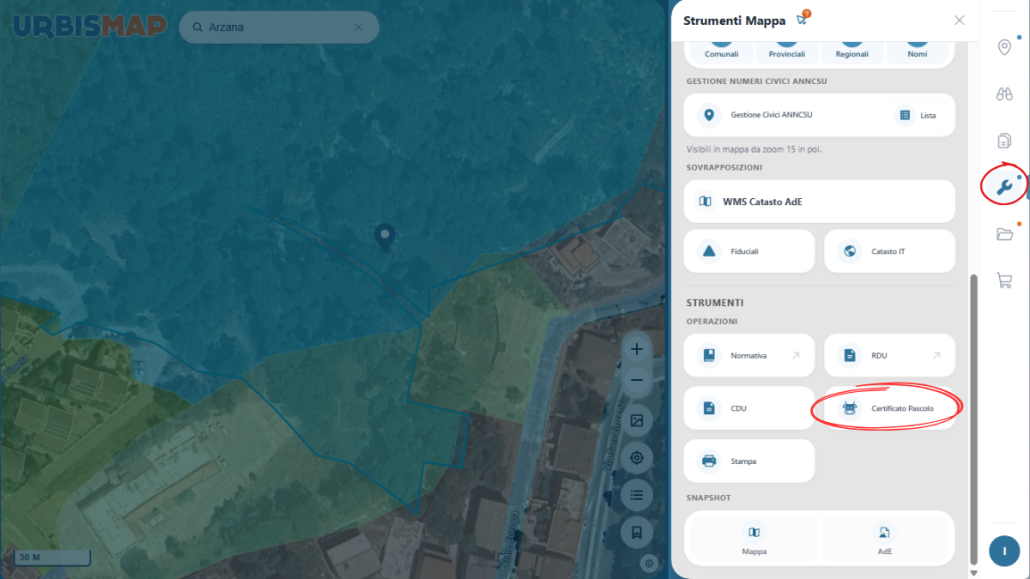
Dalla barra laterale destra, selezionare l’icona a forma di chiave inglese per aprire il pannello Strumenti Mappa.

Qui, all’interno della sezione dedicata alle operazioni tecniche, cliccare sul bottone “Certificato di Pascolo”. La mappa entrerà adesso in una specifica modalità di selezione punti, segnalata da un banner informativo in alto a sinistra che permette di selezionare fino a 10 punti.

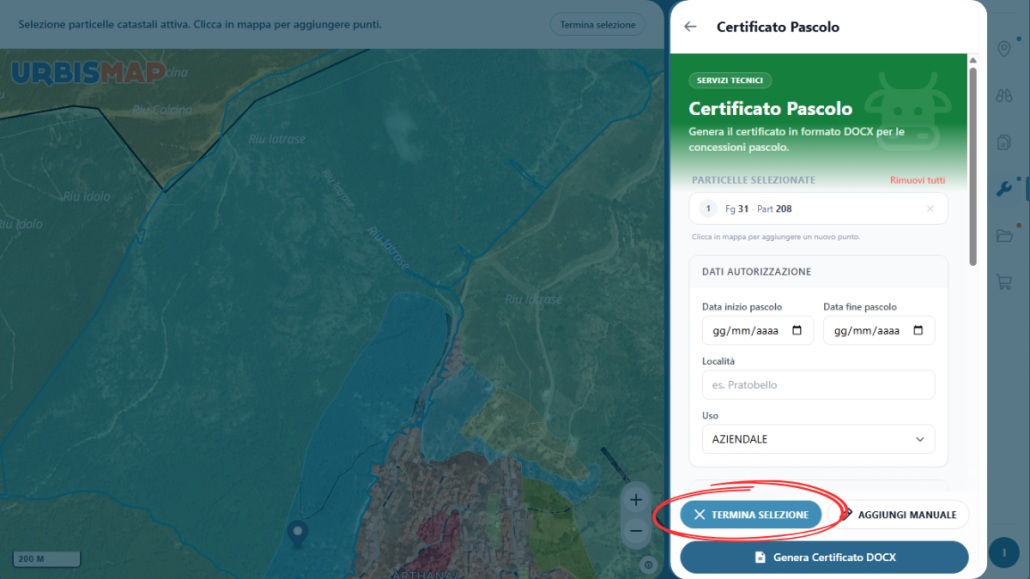
Cliccare quindi in mappa sul punto interno alla particella di interesse. Il sistema aggiunge automaticamente il punto all’elenco “Particelle selezionate” nel pannello di generazione del Certificato di Pascolo.

Se una particella non è cliccabile (es. catasto non ancora sincronizzato), si può utilizzare il tasto “Aggiungi Manuale” per inserire foglio e mappale tramite form. 

Una volta terminato, si clicca su “Termina Selezione” per uscire dalla modalità di disegno.

Processo di generazione digitale del certificato di pascolo su UrbisMap_PA

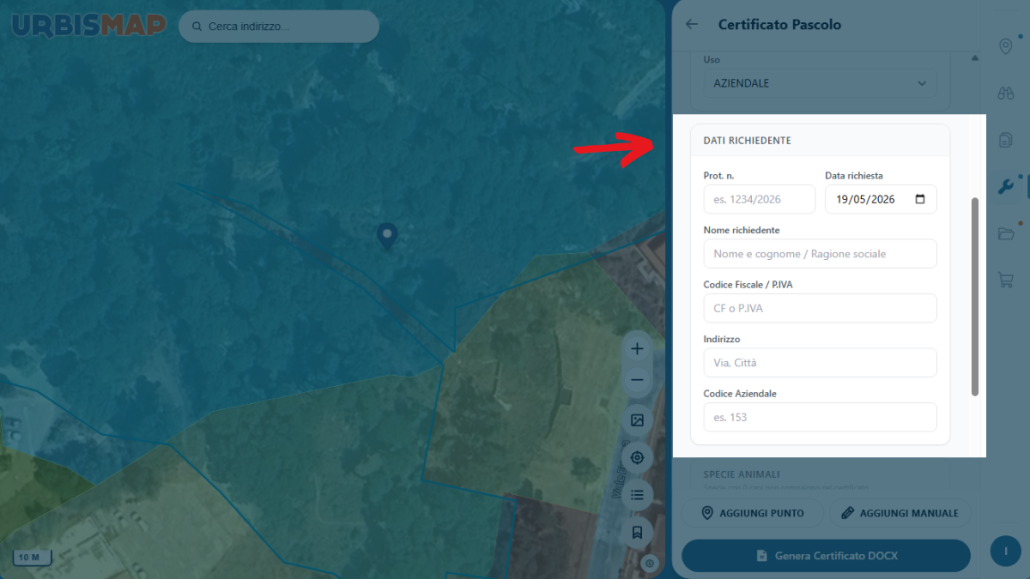
3.  Compilazione guidata del certificato: form Dati Autorizzazione e Dati Richiedente

È necessario adesso compilare i campi della sezione “Dati Autorizzazione” che comprende: 

  • Data inizio pascolo
  • Data fine pascolo
  • Località
  • Uso (aziendale, familiare, altri)

E il form “Dati Richiedente”, che comprende:

  • Numero di protocollo 
  • Data della richiesta
  • Nome e cognome del richiedente
  • Codice fiscale o partita IVA
  • Indirizzo 
  • Codice Aziendale

NB: Verificare il corretto inserimento dei dati, il contenuto viene riportato all’interno del certificato.

Processo di generazione digitale del certificato di pascolo su UrbisMap_PA

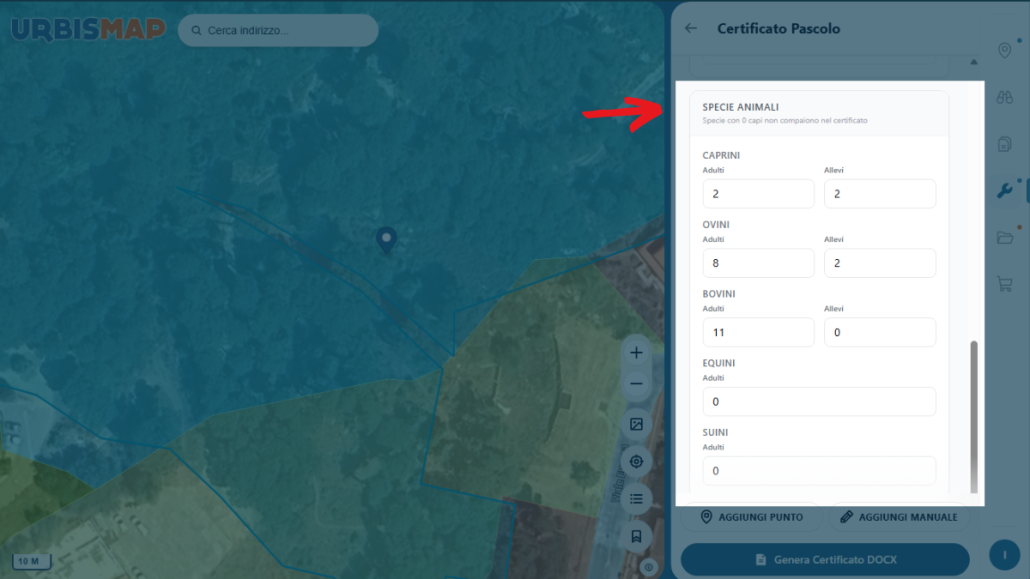
4. Form Specie Animali

Indicare adesso la specie e il numero di capi per i quali si concede il diritto di pascolo, distinguendo tra adulti e allevi. 

Processo di generazione digitale del certificato di pascolo su UrbisMap_PA

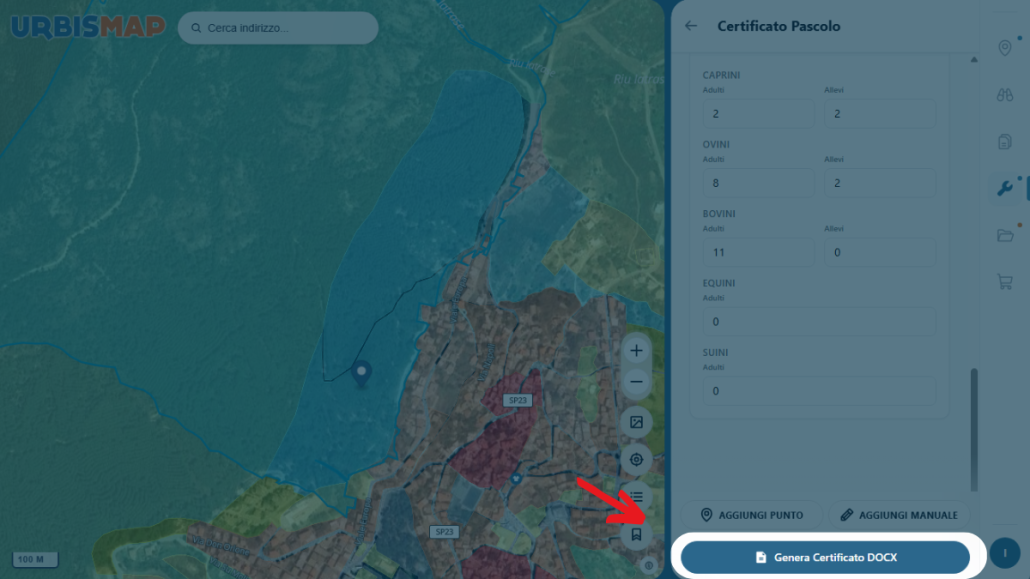
5. Generazione e rilascio

Inserite e ricontrollate tutte le informazioni richieste, cliccare sul bottone “Genera Certificato DOCX”.

Il sistema produce istantaneamente il documento in formato DOCX, permettendo al tecnico eventuali ultime modifiche manuali prima dell’emissione ufficiale. 

Il certificato contiene i dati catastali,  urbanistici e le normative aggiornati alla data di emissione, garantendo precisione e riducendo il rischio di contenziosi.

I principali vantaggi operativi per gli Enti

L’introduzione del Certificato di Pascolo digitale comporta numerosi vantaggi operativi.

Efficienza e risparmio di tempo: La precompilazione automatica elimina la necessità di consultare archivi separati, riducendo i tempi di istruttoria e di rilascio del documento.

Precisione del dato: L’integrazione con cartografia georiferita garantisce una perfetta corrispondenza tra mappa e atto amministrativo.

Trasparenza e tutela: Un certificato basato su dati oggettivi riduce il rischio di contenziosi, facilitando i controlli sul patrimonio collettivo.

Standardizzazione dei procedimenti: garantisce uniformità nella produzione dei certificati indipendentemente dall’operatore. 

In più, il servizio di generazione digitale del Certificato di Pascolo contribuisce alla digitalizzazione complessiva dell’Ente, in linea con i principi di semplificazione amministrativa e innovazione digitale previsti a livello nazionale.

Vuoi modernizzare la gestione del pascolo nel tuo Comune? Contattaci al form qui sotto per maggiori informazioni sul servizio o per una consulenza personalizzata!

Resta sempre aggiornato, seguici sui nostri canali social! 👇👇👇
Strumento misura UrbisMap: il nuovo sistema di misurazione su mappa, guida operativa completa

Con la nuova interfaccia del Geoportale UrbisMap, il sistema di misurazione su mappa è stato riprogettato, introducendo un approccio più intuitivo e evoluto.

Il nuovo strumento misura diventa un vero ambiente operativo dedicato alla creazione, gestione e organizzazione di geometrie direttamente sulla mappa.

L’obiettivo del nuovo sistema è quello di migliorare il flusso di lavoro tecnico durante attività come:

  • verifiche catastali;
  • istruttorie;
  • analisi territoriali;
  • controlli catastali;
  • valutazioni preliminari;
  • attività di progettazione;
  • attività interne della Pubblica Amministrazione.

In questo articolo studieremo insieme come utilizzare, con una guida tecnica passo-passo, il nuovo strumento misura, esplorandone le potenzialità e le novità grafiche.

Prerequisiti e accesso alla funzione

L’accesso allo strumento è garantito a tutti gli utenti Premium e Premium PA della piattaforma.

Per un’esperienza d’uso ottimale e per garantire la stabilità delle operazioni di misurazione, è raccomandato l’utilizzo di browser aggiornati come Chrome o Firefox.

La piattaforma è oggi fruibile anche tramite installazione desktop e app mobile, permettendo la misurazione su mappa anche durante i sopralluoghi tecnici all’esterno degli uffici. 

Ricerca dell’area da misurare

Il processo inizia con l’accesso alla piattaforma e l’individuazione dell’area interessata.

Attraverso la barra di ricerca in alto a sinistra, digitare il luogo, l’indirizzo, il Comune o le coordinate dell’area da analizzare.

Una volta selezionato il risultato, il sistema effettua uno zoom automatico e apre il pannello “Dati territoriali” con le informazioni catastali e urbanistiche.

La nuova logica operativa e il pannello di gestione

La principale novità introdotta con il nuovo design della piattaforma è l’abbandono delle finestre popup separate in favore di un’interfaccia centralizzata.

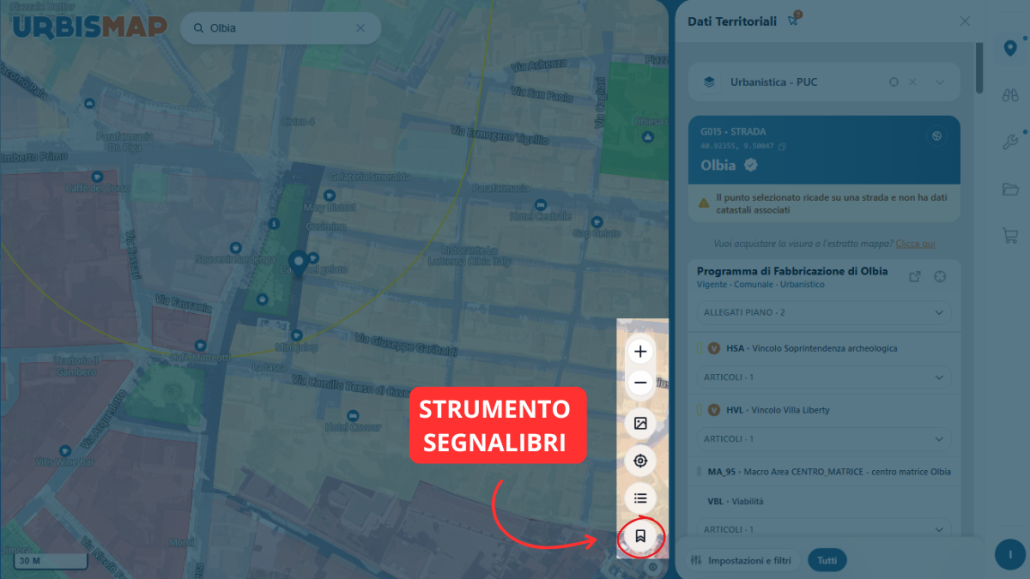
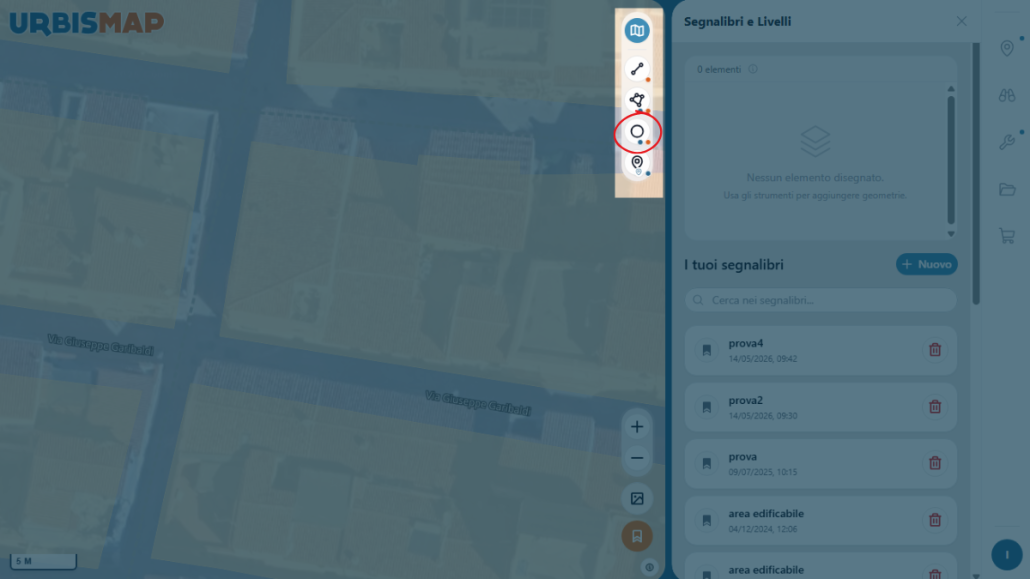
Lo strumento misura è accessibile dalla barra strumenti laterale destra.

—Schermata iniziale di Urbismap: ricerca della particella e apertura del pannello Dati Territoriali con evidenziazione dell'icona "segnalibri"

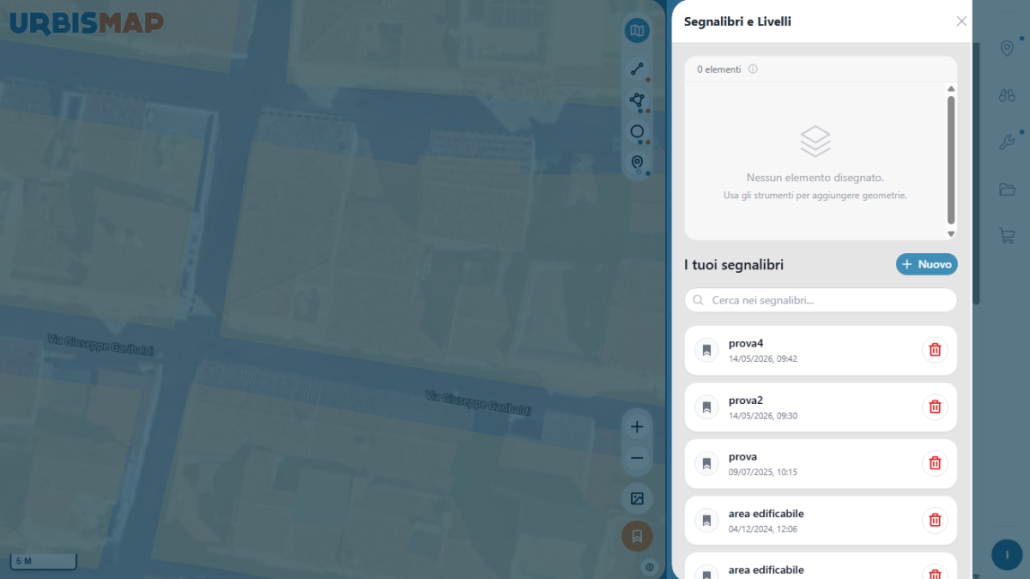
Una volta attivato, il sistema apre il pannello “Segnalibri e livelli”, che rappresenta la centrale operativa del sistema.

Questo pannello permette di gestire in un unico ambiente:

  • Le misure effettuate e le annotazioni tecniche
  • La creazione e l’organizzazione di nuovi livelli grafici
  • Gli strumenti di modifica dinamica delle geometrie
  • Le opzioni di visualizzazione e visibilità degli elementi.

Il nuovo sistema garantisce la persistenza del dato, consentendo di salvare ogni misurazione su mappa all’interno di uno specifico livello di lavoro.

Apertura pannello "strumenti e livelli"
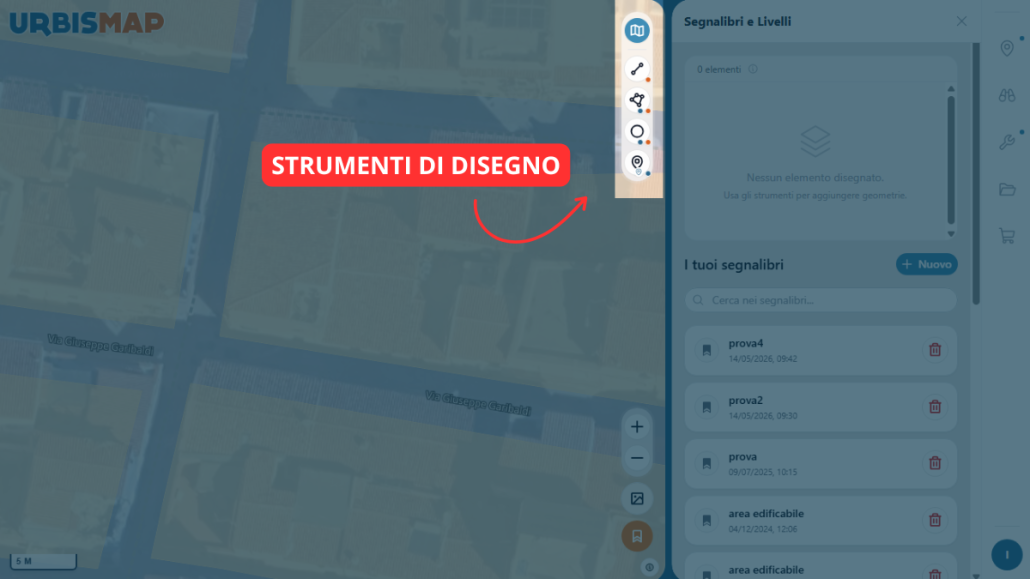
Barra laterale con strumenti di disegno su mappa

Le quattro tipologie di geometria

Selezionando il pulsante “Nuovo”, l’utente può avviare un differente flusso operativo a seconda della tipologia di geometria necessaria per l’analisi territoriale.

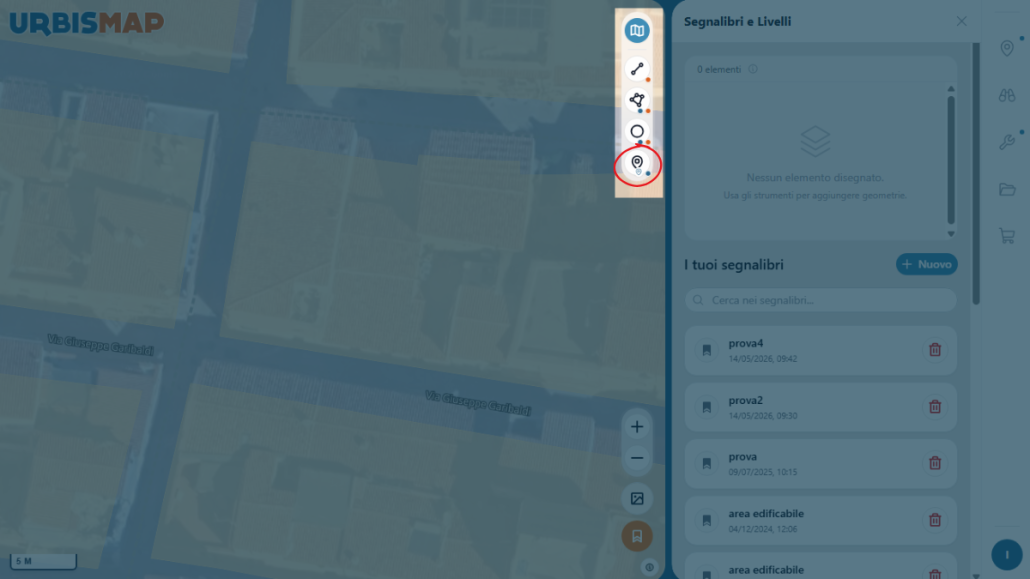
1. Punto: marker e identificazione geografica

Lo strumento Punto consente di inserire marker specifici sulla mappa per identificare criticità, punti di interesse catastale o riferimenti tecnici durante un’istruttoria. 

Configurazione: il sistema apre una finestra dove definire titolo, descrizione, colore e stile grafico del marker.

Operatività: Una volta configurato, è sufficiente un clic sulla mappa per posizionare l’elemento, che viene immediatamente associato al livello attivo e salvato nel pannello laterale.

Marker per l'inserimento di un punto sulla mappa

2. Linea: misurazioni lineari di alta precisione

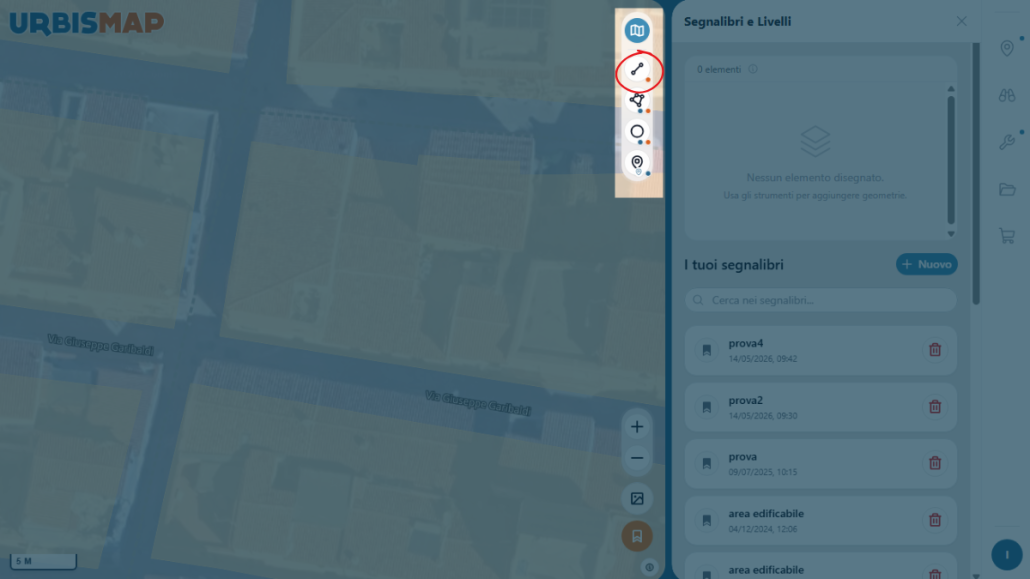
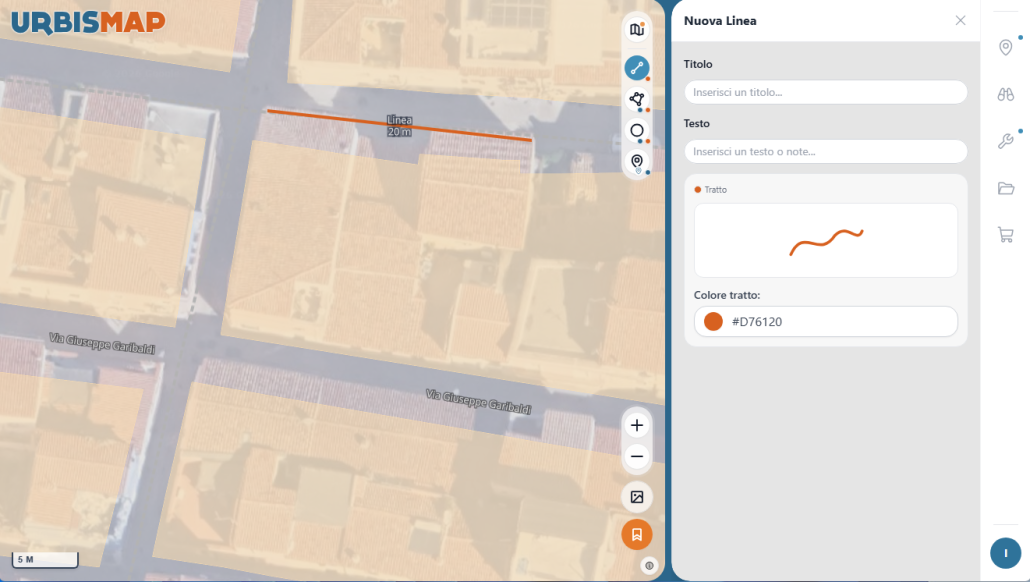
L’opzione Linea permette di tracciare segmenti su mappa con calcolo istantaneo della distanza disegnata. 

Tracciamento: Si procede con un clic iniziale sul vertice e un doppio clic finale per chiudere il disegno.

Dati in tempo reale: Completato il disegno, UrbisMap mostra istantaneamente la lunghezza totale della linea tracciata, rendendo agevoli verifiche di distanze stradali, arretramenti e confini.

Personalizzazione: È possibile selezionare spessore, colore, opacità e luminosità della linea per differenziare tra loro le diverse misurazioni effettuate.

Bottone per disegnare una linea sulla mappa

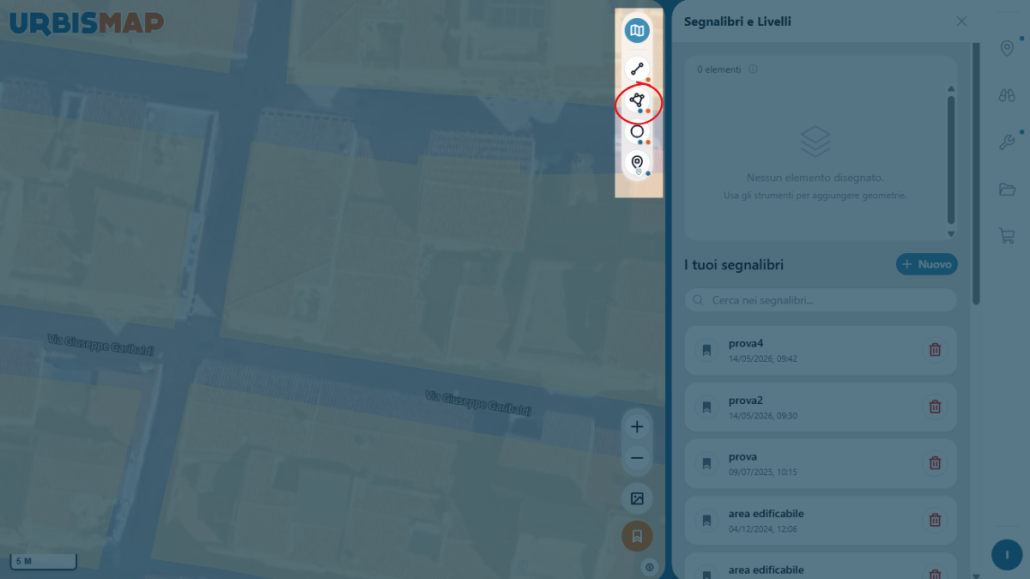
3. Poligono: delimitazione e calcolo superfici

È forse la funzione più utilizzata per la misurazione su mappa a fini urbanistici.

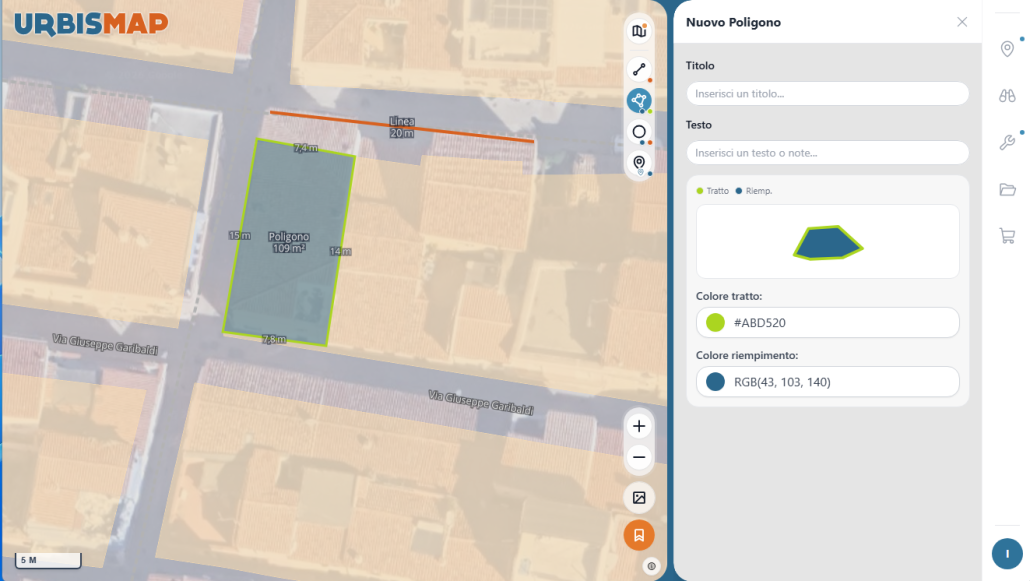
Consente di delineare aree ottenendo automaticamente i parametri fisici fondamentali.

Calcoli automatici: Una volta chiuso il poligono con un doppio clic, il sistema calcola superficie totale e sviluppo perimetrale con lunghezza dei singoli lati.

Personalizzazione: Anche questo, come tutti gli altri elementi dello strumento misura, è personalizzabile con titolo, testo, colore del tratto e colore del riempimento. 

La gestione del riempimento semitrasparente permette di sovrapporre più poligoni senza oscurare la cartografia sottostante.

Bottone per disegnare un poligono sulla mappa

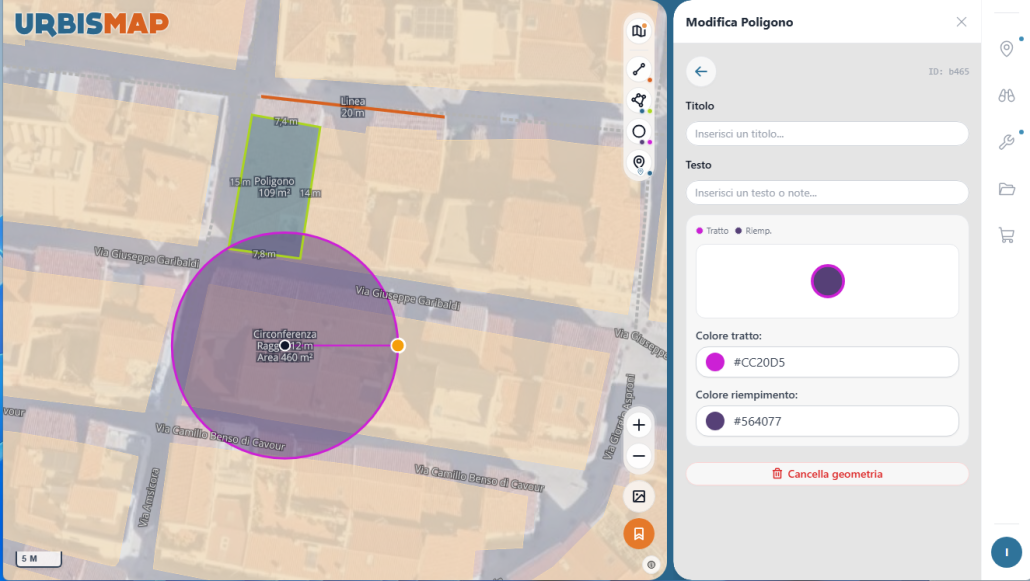
4. Circonferenza: creazione e calcolo

Per disegnare una circonferenza su mappa:

– Selezionare lo strumento

– Personalizzare tutti gli elementi (colore, riempimento, ecc.) in base alle proprie esigenze.

– Selezionare il centro in mappa e trascinare il mouse per definire il raggio desiderato.

– Effettuare un doppio clic quando si desidera chiudere il disegno.

Questo strumento è fondamentale per verificare, per esempio, il rispetto delle distanze legali o per tracciare fasce di rispetto ambientali e urbanistiche attorno a punti sensibili.

Bottone per disegnare una circonferenza sulla mappa

Architettura a blocchi e gestione della sovrapposizione

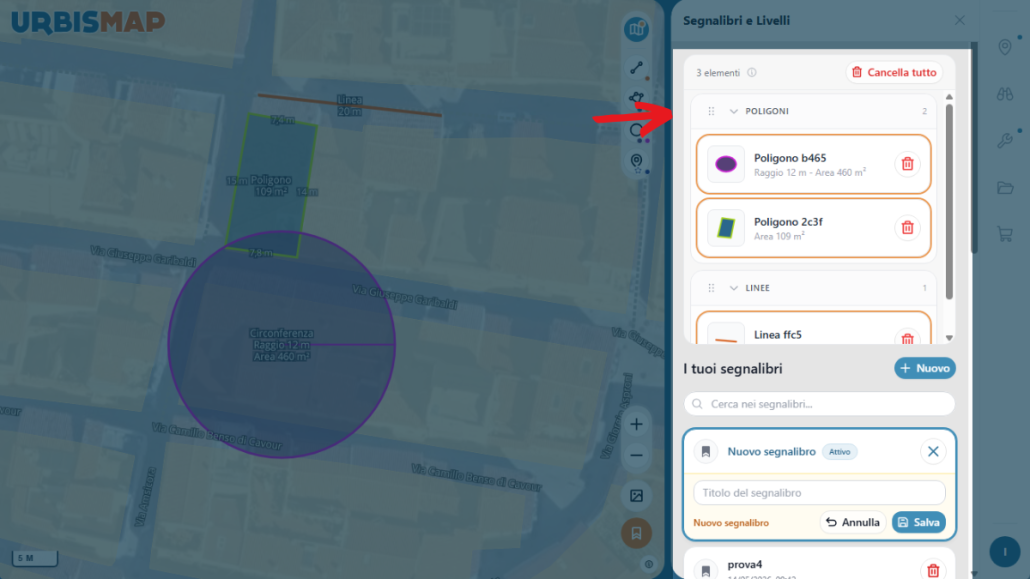
Un’importante novità dello strumento misura è la gestione dei livelli, basata su un’architettura a blocchi per geometria.

Questa scelta tecnica è fondamentale per mantenere la resa in mappa sempre coerente con il motore di disegno e garantire la massima precisione nella misurazione su mappa.

Quando l’utente disegna diverse geometrie, ad esempio, una linea di confine, un poligono di un lotto e una circonferenza per una fascia di rispetto, il sistema non crea livelli misti, ma uno per ciascuna tipologia.

All’interno del sistema troviamo quattro blocchi predefiniti:

1. Blocco Poligoni: contiene tutte le superfici tracciate.

2. Blocco Aree: raggruppa tutte le circonferenze.

3. Blocco Linee: centralizza tutti i tracciati lineari e le misurazioni di distanza.

4. Blocco punti: raccoglie i marker e i punti di interesse.

funzione drag and drop per ordinare i blocchi delle geometrie

Il vero potere decisionale risiede nella gestione del livello dei blocchi. L’utente può intervenire sull’ordine di questi macro-raggruppamenti per definire la sovrapposizione su mappa. 

Per modificare l’ordine basta trascinare la maniglia posizionata sulla sinistra di ogni blocco (funzione drag-and-drop).

Questa gestione a blocchi evita il caos grafico e assicura che gli elementi tecnici più sottili non vengano mai oscurati dalle campiture più ampie.

Funzioni di salvataggio ed esportazione

Come anticipato poco sopra, il sistema garantisce la persistenza del dato.

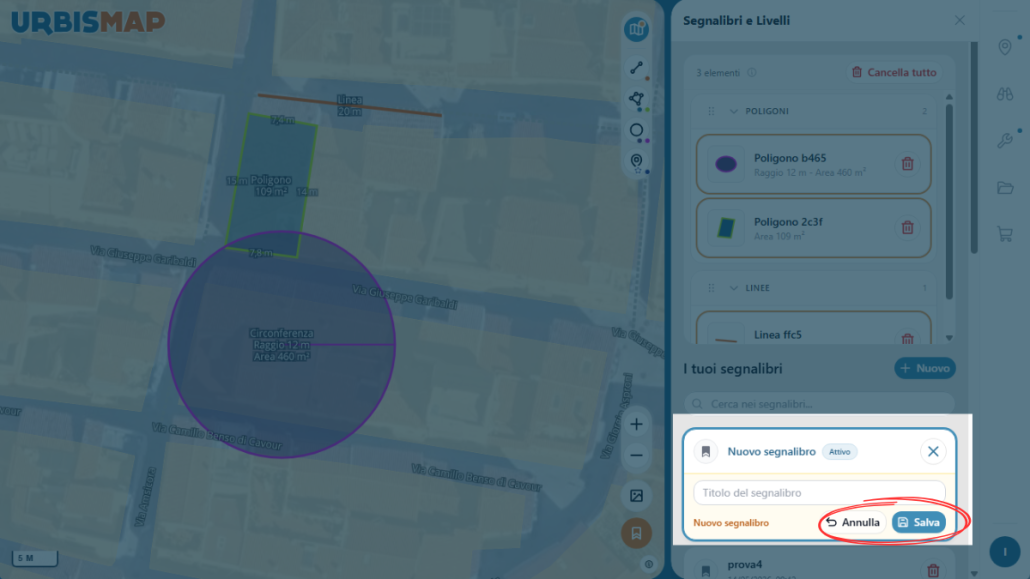
Una volta ultimate le misurazioni e le personalizzazioni grafiche, l’utente può scegliere di salvare l’intero lavoro svolto. 

La sezione Segnalibri

Al termine delle operazioni, il sistema genera automaticamente un nuovo segnalibro. L’operatore deve semplicemente assegnare un nome identificativo e procedere al salvataggio definitivo. 

Questo elemento sarà sempre disponibile all’interno dell’area “Segnalibri” del profilo utente.

In qualsiasi momento, il tecnico potrà riaprire il segnalibro trovando tutti i disegni, le annotazioni e le misurazioni effettuate.

Esportazione KML e screenshot mappa

Per le necessità operative esterne al Geoportale, UrbisMap introduce due strumenti di output:

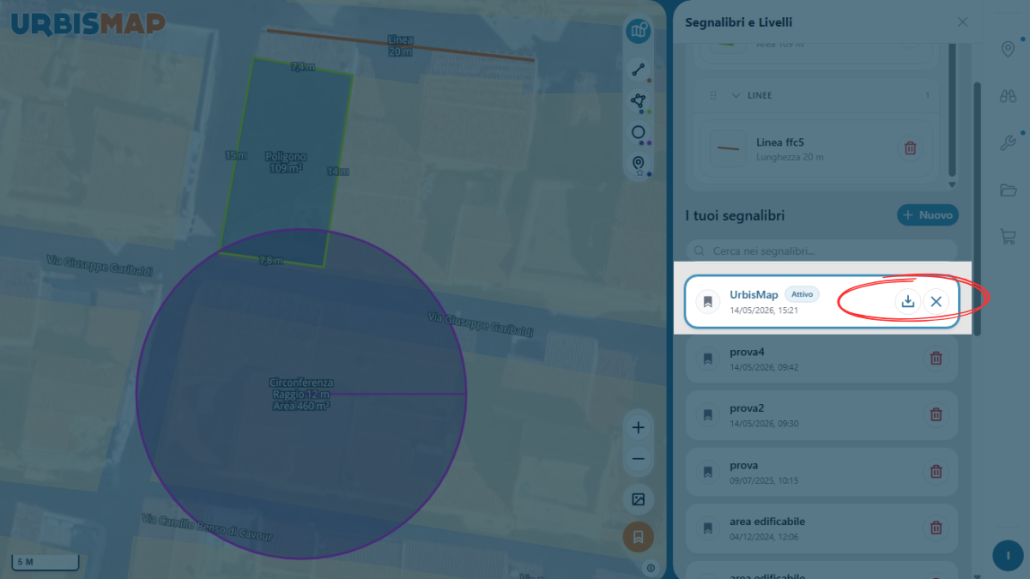
– Esportazione KML: Ogni segnalibro può essere esportato in formato KML. Questa funzione permette di portare il lavoro eseguito su UrbisMap all’interno di altri software GIS (con dati georeferenziati) o di condividere i rilievi con Enti terzi.

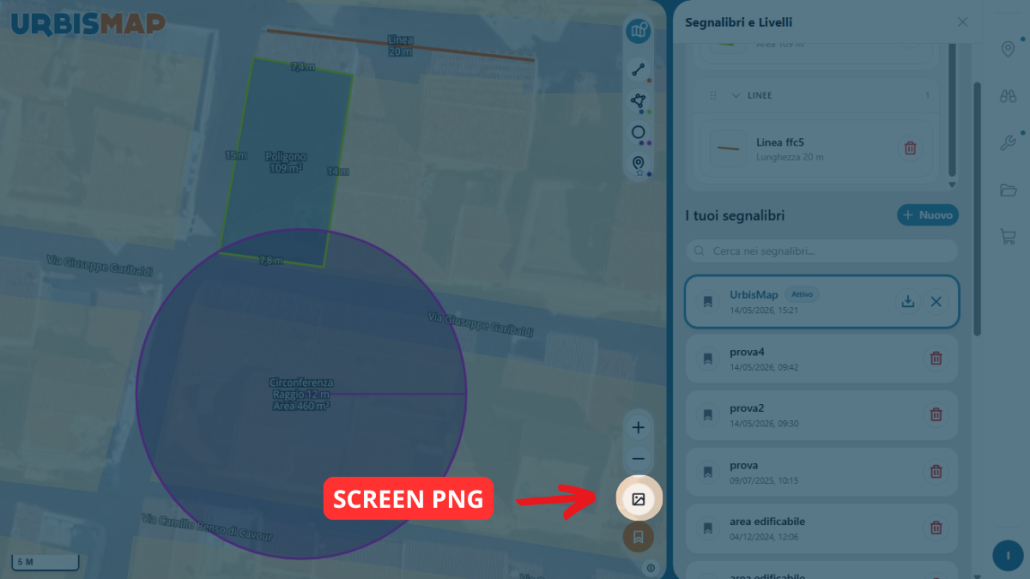
– Screen PNG: Tool che permette di scattare un’immagine istantanea della mappa completa di tutte le misurazioni attive, facilitando l’allegazione di prove grafiche a relazioni tecniche o pratiche edilizie.

Pulsante per scaricare l'elaborato in KML
Scarica un'immagine istantanea PNG della mappa

In sintesi, l’evoluzione dello strumento misura trasforma UrbisMap in un ambiente di lavoro geografico integrato. 

L’integrazione tra il disegno dinamico, l’architettura a blocchi e il sistema avanzato di salvataggio e condivisione, rende la piattaforma un partner insostituibile per i professionisti del settore.

Per approfondimenti tecnici o supporto nell’utilizzo dello strumento misura, restiamo a disposizione tramite il form sottostante e i canali di assistenza ufficiali. 

Resta sempre aggiornato, seguici sui nostri canali social! 👇👇👇
Nuova guida tecnica alla generazione del CDU per la PA

La nuova interfaccia del Geoportale UrbisMap è finalmente online. Non si tratta di un semplice aggiornamento estetico, ma di una ridefinizione completa dell’interazione tra utente e territorio, progettata per rendere l’esperienza più fluida, personalizzabile e, soprattutto, centrata sulla mappa.

Per la Pubblica Amministrazione, in particolare per gli uffici tecnici comunali e i servizi di urbanistica ed edilizia privata, questa evoluzione si traduce in un potenziamento senza precedenti degli strumenti operativi.

Tra le funzioni più attese e rinnovate spicca la generazione del CDU, una funzionalità riservata alle PA e che permette di semplificare e velocizzare un processo burocratico talvolta complesso.

Nell’articolo di oggi approfondiremo come la nuova interfaccia guidi il tecnico in tutte le fasi: dalla ricerca cartografica alla consegna del documento finale, analizzando tutte le migliorie e le novità apportate al sistema.

Prerequisiti e accesso al servizio

Prima di addentrarci nel flusso operativo, è fondamentale ricordare che l’accesso alla generazione dei CDU è vincolato a specifici prerequisiti di sistema e di profilo. 

Come specificato poco sopra, si tratta di una funzionalità riservata alla Pubblica Amministrazione. L’operatore deve disporre di credenziali abilitate ai servizi tecnici dell’Ente e il Comune deve aver completato la configurazione iniziale, che prevede il caricamento dei piani urbanistici e dei relativi articoli delle Norme Tecniche di Attuazione (NTA).

La piattaforma è oggi accessibile non solo via browser (ottimizzata per Chrome e Firefox), ma anche tramite installazione desktop e una nuova app mobile, garantendo continuità operativa anche durante i sopralluoghi sul campo.

Generazione del certificato di destinazione urbanistica: il flusso operativo passo-passo 

La generazione di un CDU nella nuova interfaccia è stata sintetizzata in un percorso logico di sei passaggi sequenziali, interamente integrati all’interno della cartografia interattiva.

Questo significa che il tecnico non deve mai abbandonare la mappa, mantenendo sempre il controllo visivo sul contesto geografico.

1. Ricerca e individuazione della particella

Il processo inizia con l’accesso alla piattaforma e l’individuazione della particella interessata.

Attraverso la barra di ricerca in alto a sinistra, è possibile digitare le coordinate catastali nel formato foglio – particella.

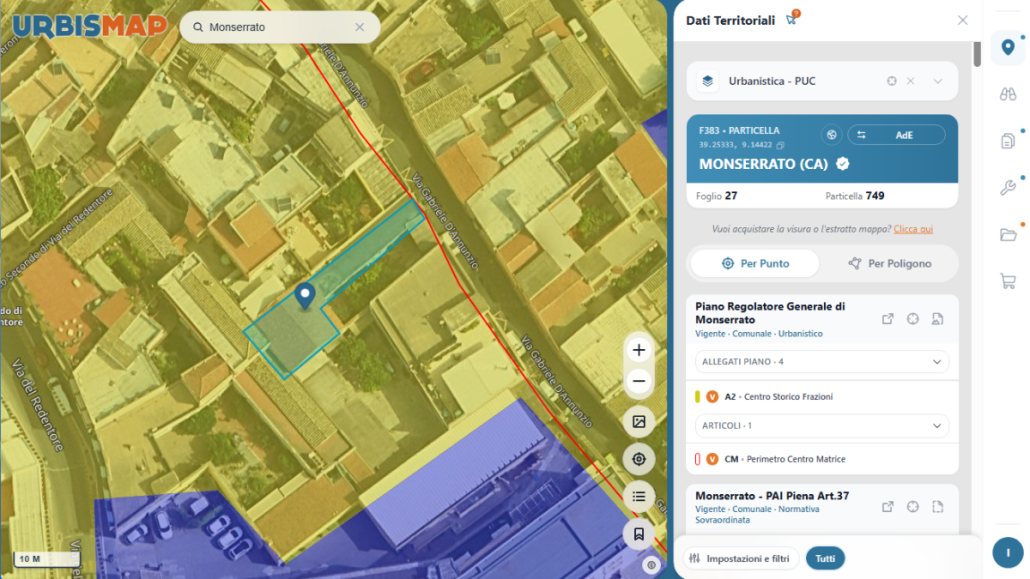
Una volta selezionato il risultato, il sistema effettua uno zoom automatico e apre il pannello “Dati Territoriali” con le informazioni catastali e urbanistiche, dove l’operatore può verificare l’esattezza dei dati (Comune, foglio, particella) prima di avviare la certificazione.

Schermata iniziale di Urbismap: ricerca della particella e apertura del pannello Dati Territoriali

2. Attivazione degli Strumenti Mappa e avvio del CDU

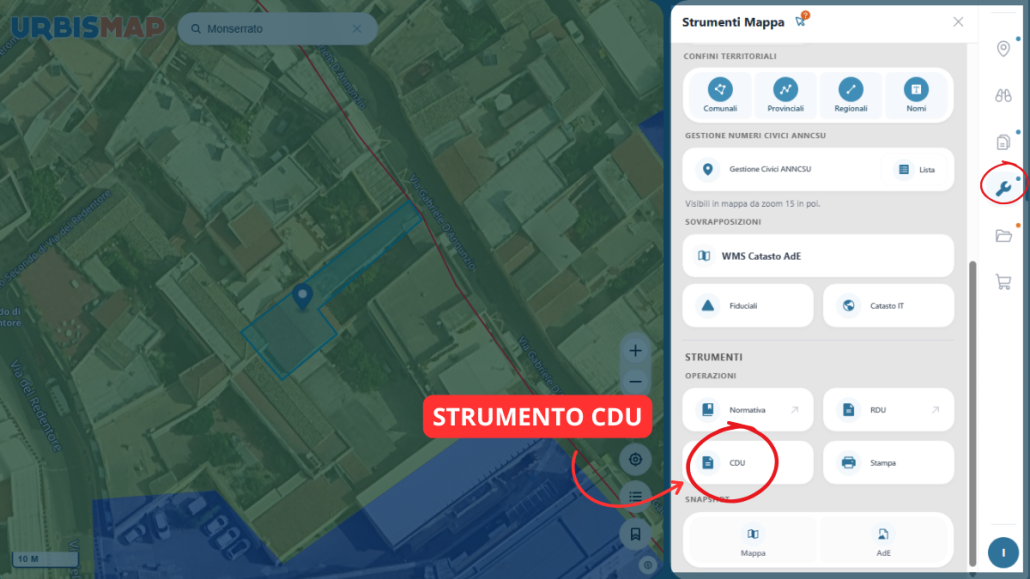
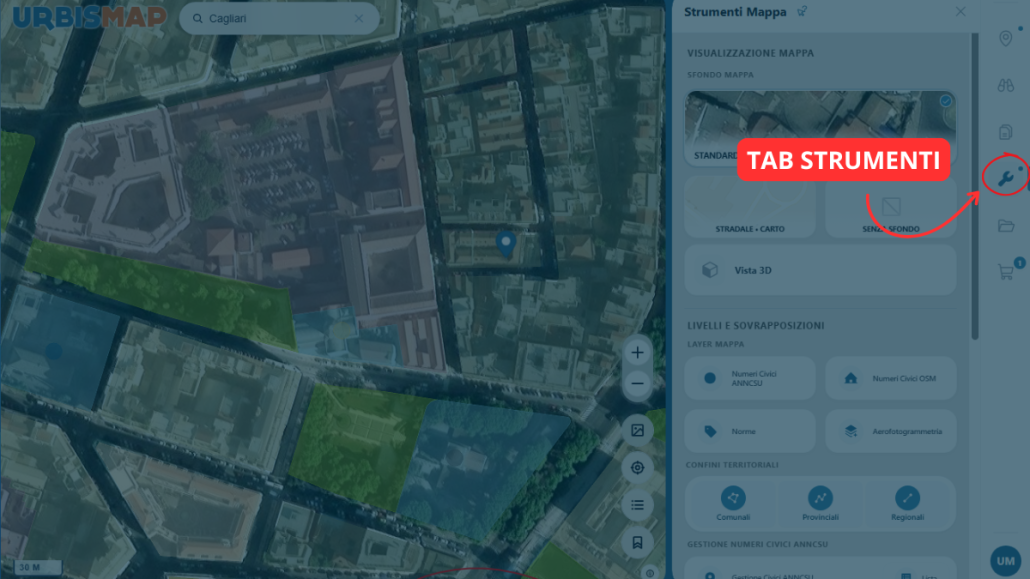
Dalla barra laterale destra, selezionare l’icona a forma di chiave inglese per aprire il pannello Strumenti Mappa. 

Qui, all’interno della sezione dedicata alle operazioni tecniche, si trova il pulsante CDU.Cliccando sul bottone, la mappa entra in una specifica modalità di “selezione punti”, segnalata da un banner informativo in alto a sinistra con la voce “Modalità selezione punti per CDU multiplo attiva. Clicca in mappa per aggiungere fino a 10 punti”.

Pannello Strumenti Mappa: il pulsante CDU avvia la modalità di selezione punti.

3. Selezione dei punti e anagrafica del richiedente 

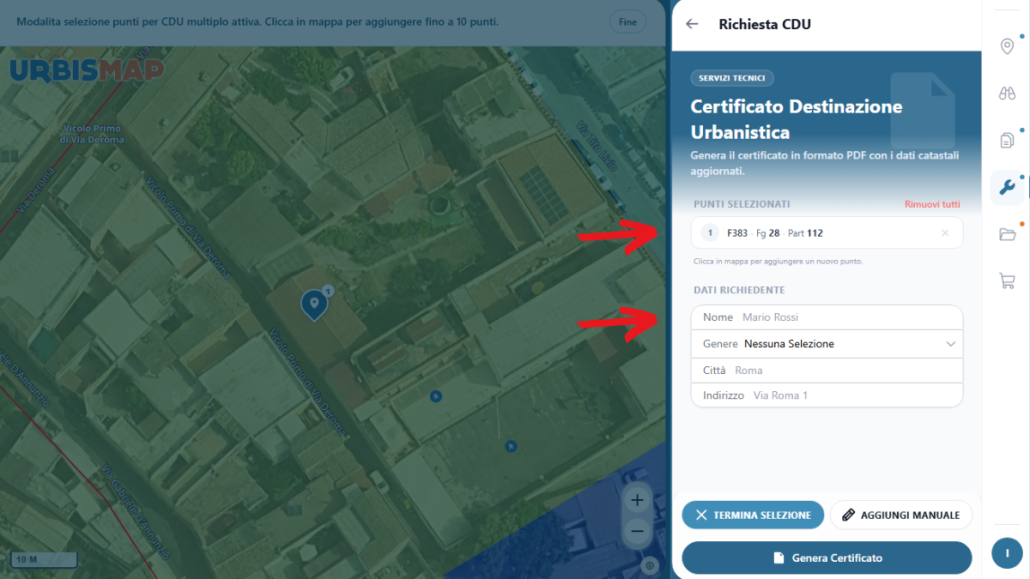
Cliccare ora sulla mappa sul punto interno alla particella di interesse. Il sistema aggiunge automaticamente il punto all’elenco “Punti Selezionati” nel pannello Richiesta CDU. 

Contemporaneamente il sistema richiede la compilazione dei dati del richiedente (nome, cognome, indirizzo, ecc.). 

NB: È importante verificare la corretta digitazione dei dati, in quanto il contenuto viene riportato in intestazione del certificato.

 Pannello Richiesta CDU primo punto selezionato in mappa e compilazione dei dati del richiedente.

4. Gestione delle richieste multiple e inserimento manuale

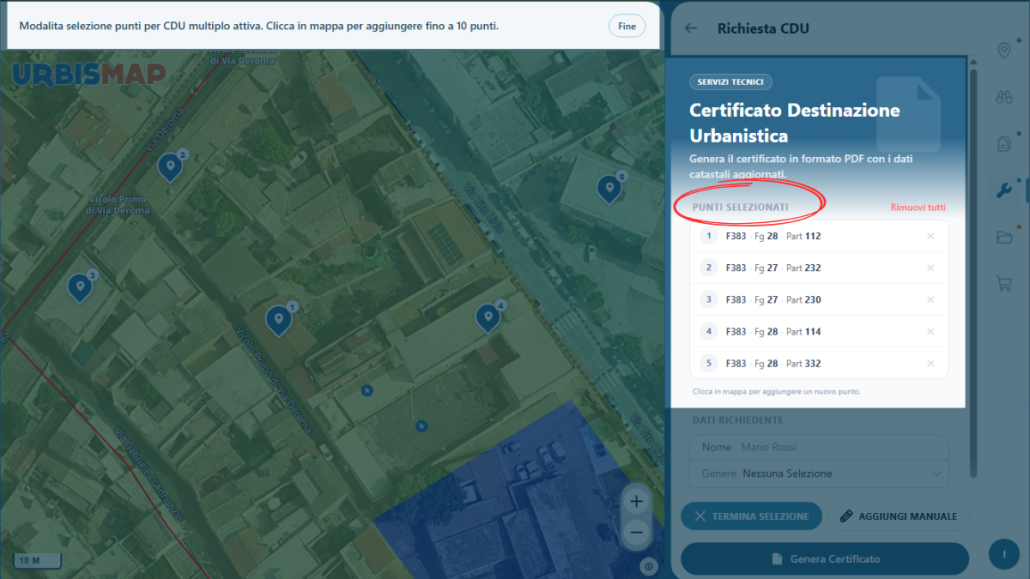
Il Geoportale permette di selezionare fino a 10 punti o particelle per singolo documento.

Ogni punto viene numerato progressivamente e riportato nell’elenco “Punti Selezionati”, dal quale è possibile rimuoverli singolarmente (utilizzando la x a destra della riga) oppure in blocco (utilizzando il bottone “rimuovi tutti”). 

Se un mappale non fosse immediatamente raggiungibile a causa di un catasto non ancora sincronizzato, UrbisMap offre il pulsante “Aggiungi Manuale”, che permette, appunto, di inserire autonomamente il foglio e la particella tramite un form dedicato.

Terminata l’operazione è necessario cliccare sul bottone “Termina selezione” per uscire dalla modalità di disegno.

Selezione multipla: quattro particelle aggiunte all’elenco della richiesta CDU.

5. Scelta dei piani urbanistici e pannello impostazioni

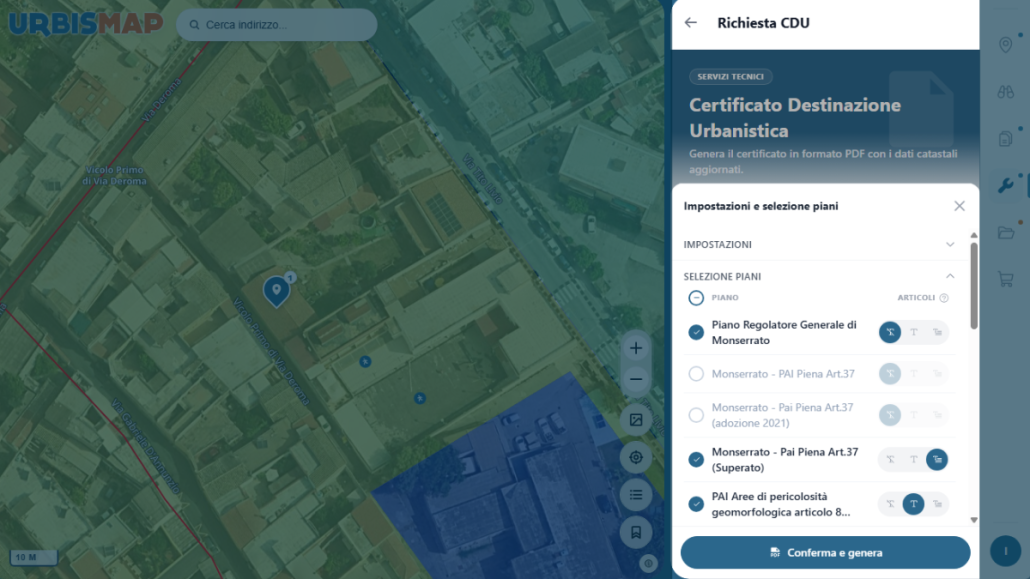
Cliccando su “Genera certificato”, si apre il cuore del sistema: il pannello di impostazioni e selezione piani”.

UrbisMap elenca tutti i piani configurati per quell’area (PUC, PAI, Piani Acustici, ecc.). L’operatore ha la piena discrezionalità di includere o escludere ogni singola voce tramite checkbox.

Una novità importante è la chiara distinzione visiva per i piani decaduti, in adozione o superati, che possono essere inseriti nel certificato qualora il procedimento amministrativo lo richieda.

Pannello Impostazioni e selezione piani con i piani attivabili tramite checkbox.

6. Personalizzazione degli articoli per piano

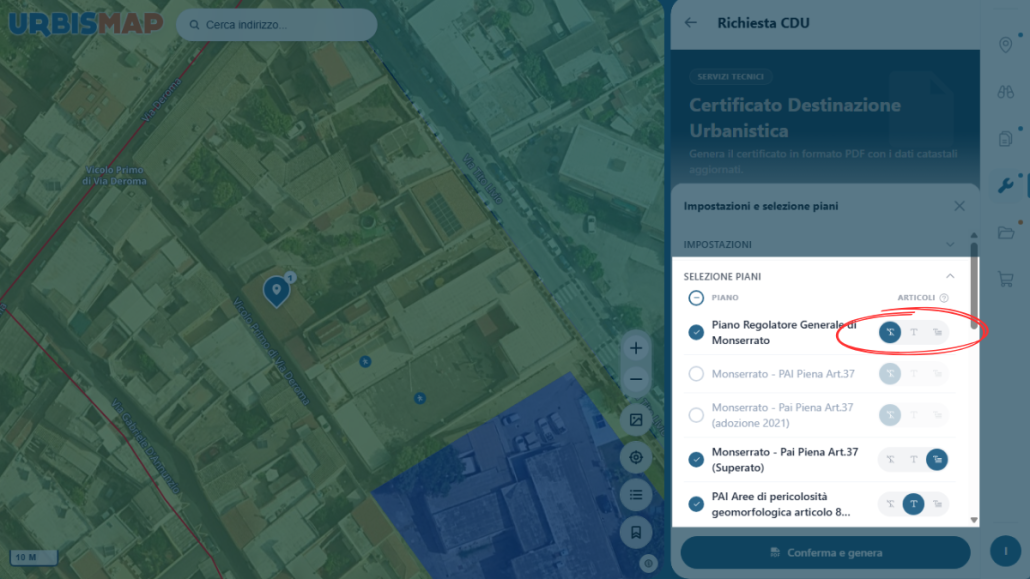
Per ogni piano selezionato, il tecnico può decidere come rendicontare gli articoli delle Norme Tecniche di Attuazione (NTA) all’interno del CDU.

Sono disponibili tre modalità, attivabili tramite icone intuitive posizionate sulla destra di ogni piano:

– Nessun articolo: riporta solo la zona urbanistica e l’identificazione del piano, senza testo normativo.

– Solo titolo: riporta l’identificativo dell’articolo e il titolo, omettendo il corpo del testo.

– Titolo e corpo: include il testo normativo integrale, rubrica compresa.

Tooltip esplicativo delle tre modalità di stampa degli articoli per piano.

Personalizzazione del modello del certificato di destinazione urbanistica e novità tecniche

Oltre alla selezione dei piani e degli articoli, la sezione “Impostazioni” del pannello racchiude la novità principale della generazione avanzata del certificato di destinazione urbanistica della nuova interfaccia: la possibilità di definire l’aspetto e  i contenuti del documento generato.

Tutte le preferenze selezionate vengono salvate automaticamente dal sistema, garantendo che ogni CDU prodotto dall’ufficio tecnico segua lo stesso standard estetico e contenutistico, riducendo significativamente i tempi di compilazione delle pratiche successive.

Ordinamento dinamico dei capitoli

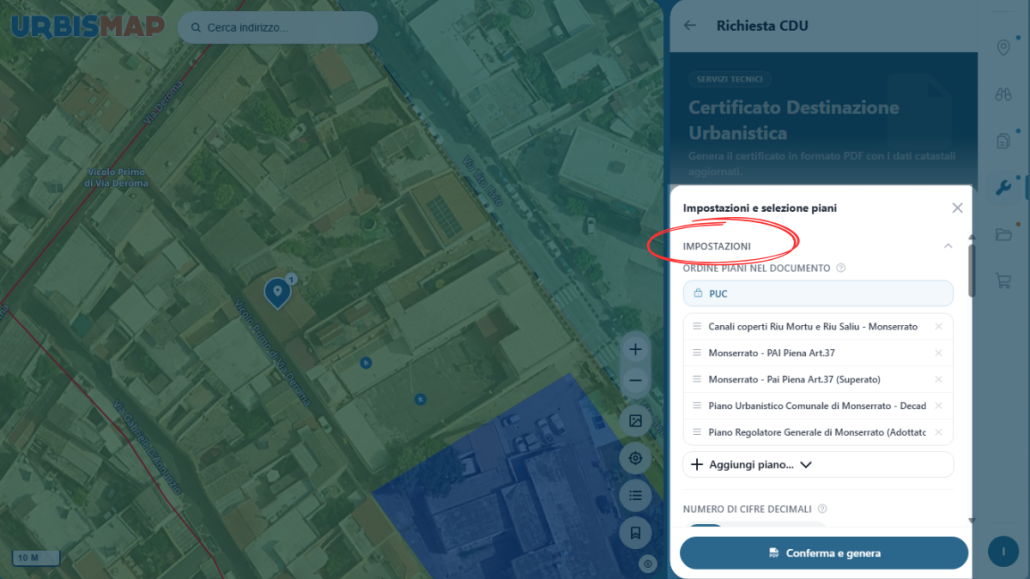
Tramite il blocco “Ordine piani nel documento”, il tecnico può stabilire la sequenza di apparizione dei piani nel CDU finale.

Il PUC (Piano Urbanistico Comunale) o, ove vigente, il PRG, è bloccato di default in cima all’elenco (contrassegnato da un lucchetto), rappresentando sempre il primo capitolo.

Gli altri piani possono essere ordinati liberamente tramite trascinamento della maniglia posizionata sulla sinistra di ogni piano (funzione drag-and-drop).

È possibile includere altri piani, precedentemente esclusi dalla selezione, tramite il pulsante “Aggiungi piano” posizionato alla fine della lista. 

Ordinamento dei piani nel documento: il PUC è in posizione fissa, gli altri sono trascinabili.

Precisione numerica e linguaggio descrittivo

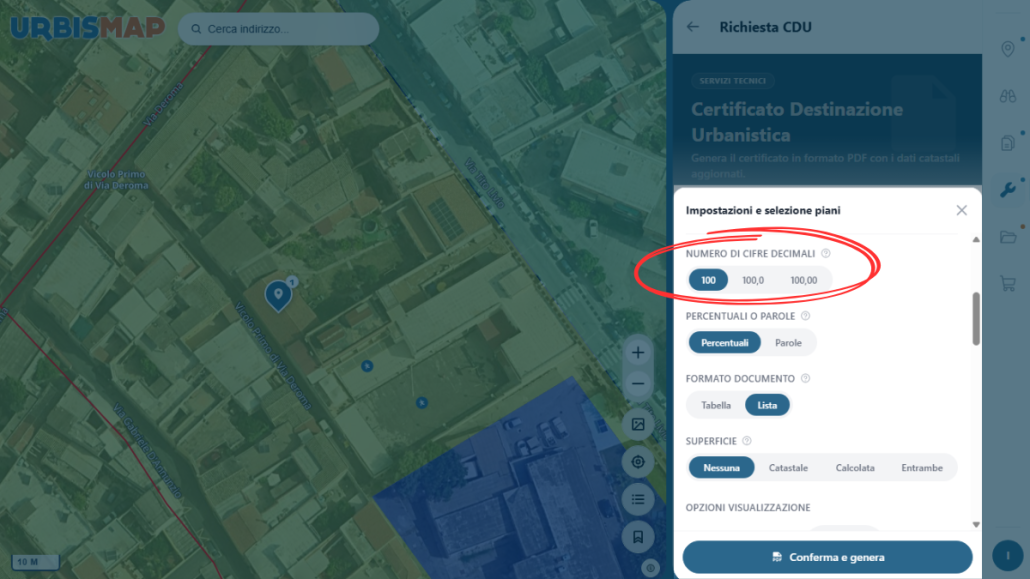
UrbisMap permette ora di scegliere la precisione con cui sono riportate le superfici e le percentuali nel certificato, tramite l’opzione “Numero di cifre decimali”.

Sono disponibili tre opzioni:

– 100 → Valori interi, senza decimali. Indicato quando le superfici sono già arrotondate.

– 100,0 → Un decimale. Ideale per la maggior parte dei CDU.

– 100,00 → Due decimali. Massima precisione, consigliata per particelle di piccole dimensioni o per coperture parziali ridotte.

Impostazione del numero di cifre decimali utilizzate nel certificato

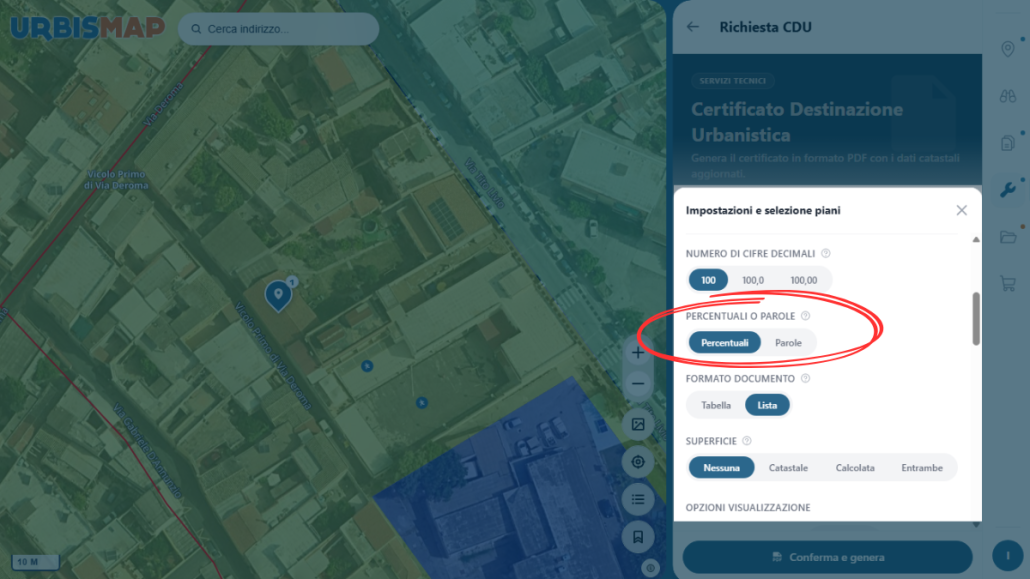
Novità ancora più interessante per le PA, è la sezione “Percentuali o parole”, che definisce come esprimere le porzioni di particella ricadenti in una zona urbanistica scegliendo tra:

– Percentuali: il certificato riporta la quota numerica accanto a ciascuna zona.

– Parole: il certificato sostituisce la percentuale con un’espressione testuale personalizzabile.

Per questa opzione sono disponibili due campi:

  • Parola copertura parziale (default “Parzialmente in”)
  • Parola copertura totale (default vuoto, ovvero nessuna dicitura quando la zona copre l’intera particella).

Questa modalità è particolarmente indicata quando l’Ente preferisce scegliere un linguaggio descrittivo all’interno del CDU.

Configurazione delle parole per copertura parziale e totale in alternativa alle percentuali.

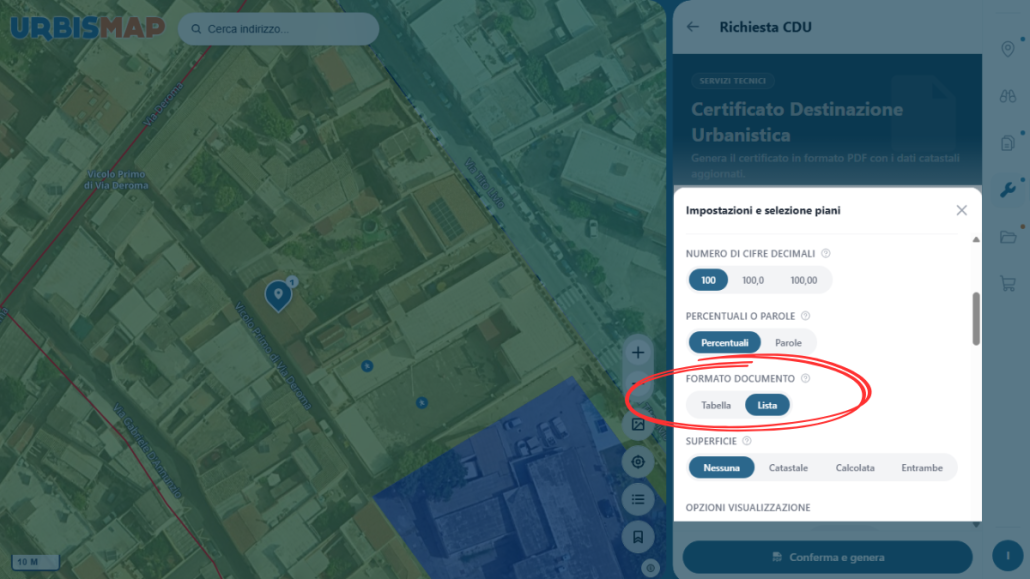
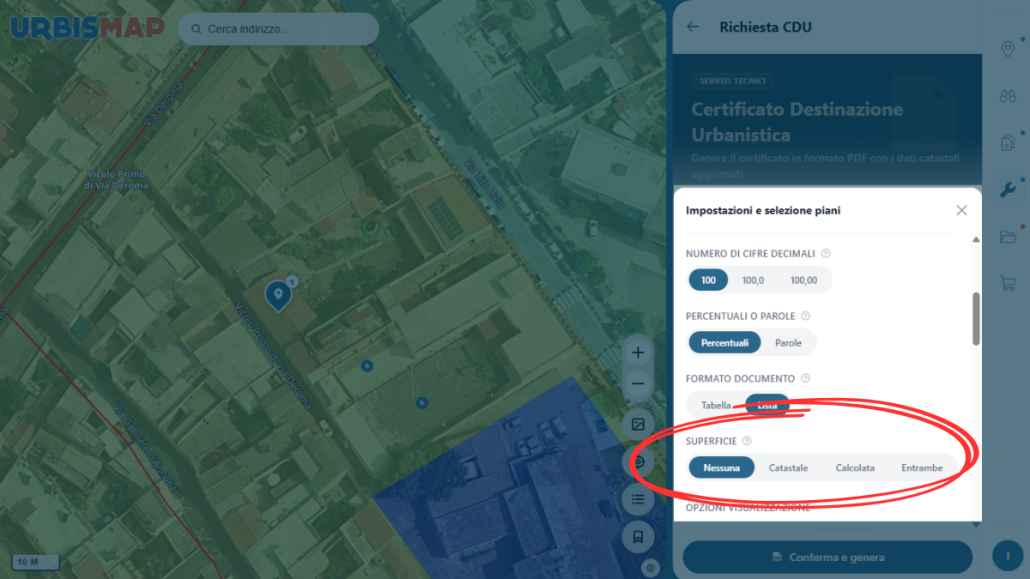
Formato del documento 

L’operatore può scegliere tra due layout finali messi a disposizione dal Geoportale:

– Tabella: una struttura tabellare sintetica, perfetta per DDU multi-particella.I dati di ciascuna particella sono organizzati in una tabella con colonne per foglio, particella, superficie, zona ecc.

– Lista: un’organizzazione discorsiva per sezioni, indicata per singoli mappali. Indicata per CDU su singolo mappale o per esigenze di leggibilità discorsiva.

Selezione del formato del documento finale: Tabella o Lista.

Visualizzazione delle superfici

Per quanto riguarda il parametro “superficie”, è possibile scegliere quali misure di superficie riportare all’interno del certificato:

Nessuna: omette il dato di superficie.

Catastale: riporta esclusivamente la superficie risultante dalla visura catastale.

Calcolata: riporta esclusivamente la superficie ricalcolata geometricamente sa UrbisMap sui poligoni della particella (scelta consigliata per maggiore precisione, soprattutto sulle quote di copertura).

Entrambe: riporta in parallelo la superficie catastale e quella calcolata, utile in caso di discordanze rilevanti tra il catasto e la cartografia. 

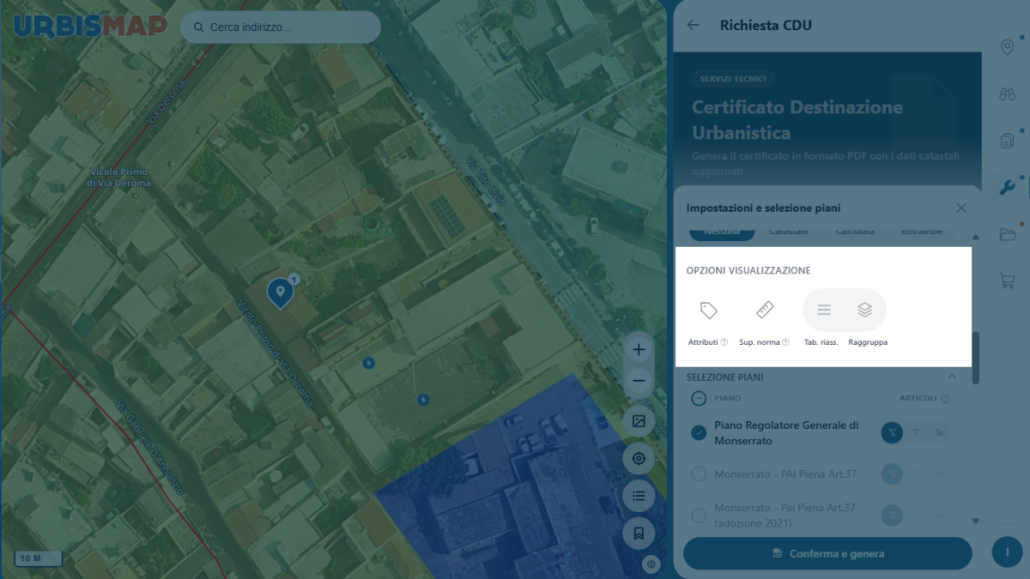
Opzioni di visualizzazione avanzate

Tramite quattro toggle, il tecnico può arricchire ulteriormente il CDU con elementi accessori:

1. Attributi: Include indici, altezze e destinazioni d’uso associate alla zona (attributi descrittivi).

2. Sup norma: Riporta accanto a ciascuna zona la superficie normativa di riferimento.

3. Tabella riassuntiva: aggiunge in coda un riepilogo totale delle superfici per zona e piano. 

4. Raggruppa: una funzione intelligente che accorpa particelle adiacenti con la stessa destinazione, eliminando le ridondanze all’interno del testo.

Toggle delle opzioni di visualizzazione del certificato.

Generazione del CDU

Una volta verificate le impostazioni, il tasto “Conferma e genera” produce il file PDF definitivo con i dati catastali aggiornati in tempo reale.

Il documento è immediatamente scaricabile e, a seconda della configurazione dell’ente, può essere integrato con i sistemi di protocollazione automatica o inviato direttamente al richiedente.

Anche dopo la generazione, UrbisMap permette di intervenire sul documento per eventuali integrazioni manuali, mantenendo quella flessibilità necessaria nella gestione delle casistiche urbanistiche particolari.

La nuova generazione avanzata del Certificato di Destinazione Urbanistica, in sintesi, mira a ridurre l’errore umano, garantisce l’uniformità documentale e restituisce tempo prezioso ai tecnici comunali.

L’interfaccia rivisitata di UrbisMap non rappresenta quindi solo uno strumento tecnico, ma un partner nella trasformazione digitale della PA. 

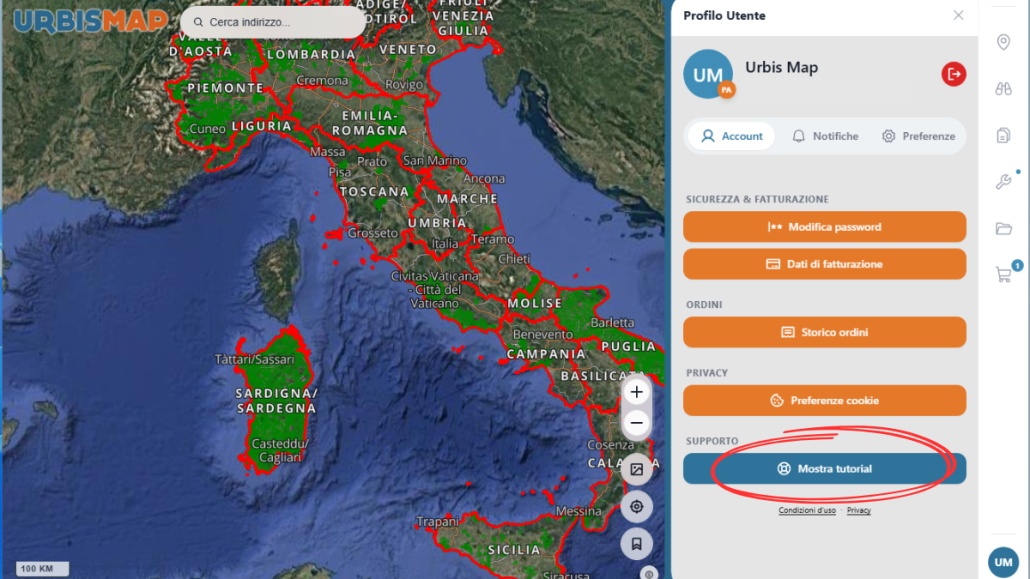
Per chi non avesse ancora esplorato le novità del Geoportale, ricordiamo che il sistema integra un tutorial interattivo sempre accessibile dalla sezione supporto, pronto a guidarvi nella scoperta di tutte le sezioni.

Per richiedere maggiori informazioni sul servizio di generazione avanzata del CDU o sulle modalità di attivazione del servizio, contattaci utilizzando il formo sottostante: studieremo insieme la soluzione più adatta per il tuo Ente!

Resta sempre aggiornato, seguici sui nostri canali social! 👇👇👇
Il nuovo Geoportale UrbisMap: un’interfaccia completamente ripensata

Tra pochissimi giorni sarà ufficialmente disponibile la nuova interfaccia del Geoportale UrbisMap, un aggiornamento profondo che non si limita a un restyling grafico, ma ridefinisce completamente il modo in cui l’utente interagisce con i dati territoriali.

Questa nuova versione è stata progettata con l’obiettivo di rendere l’esperienza dell’utente più fluida, personalizzabile e centrata sulla mappa, migliorando allo stesso tempo l’accessibilità alle informazioni e la velocità operativa.

In questo articolo analizzeremo nel dettaglio tutte le differenze tra il sito attuale e il nuovo Geoportale in arrivo, con un focus specifico su tab, strumenti e logiche di navigazione.

Accesso al nuovo Geoportale: continuità tra web, desktop e mobile

L’accesso alla nuova versione del Geoportale resta semplice e immediato, mantenendo la filosofia già presente nella versione attuale.

La piattaforma sarà disponibile in tre modalità:

  • Accesso via browser, come nella versione attuale
  • Installazione su PC
  • Nuova app mobile

Questa flessibilità consente a utenti tecnici, amministrazioni e professionisti di scegliere il modo più adatto di utilizzare il sistema in base alle proprie esigenze operative.

Alla prima apertura della nuova interfaccia , l’utente viene accompagnato da un breve tutorial interattivo integrato nel sistema, che guiderà passo passo alle principali funzioni del Geoportale, in modo tale da darvi subito un orientamento iniziale per abituarvi alla nuova interfaccia.

Il tutorial è sempre disponibile e può essere richiamato in qualsiasi momento tramite la sezione “supporto” presente nella tab account.

Un cambio di logica dell’ interfaccia: il nuovo posizionamento delle sezioni

Uno dei cambiamenti più evidenti riguarda il nuovo posizionamento delle tab.

Nella versione attuale le tab hanno una struttura più rigida e sequenziale. Nella nuova interfaccia, invece, risultano più integrate con la mappa, sempre visibili ma meno invasive, dinamiche in base alle azioni dell’utente.

Vediamo insieme cosa cambia nel concreto e il contenuto di ogni singola sezione del Geoportale.

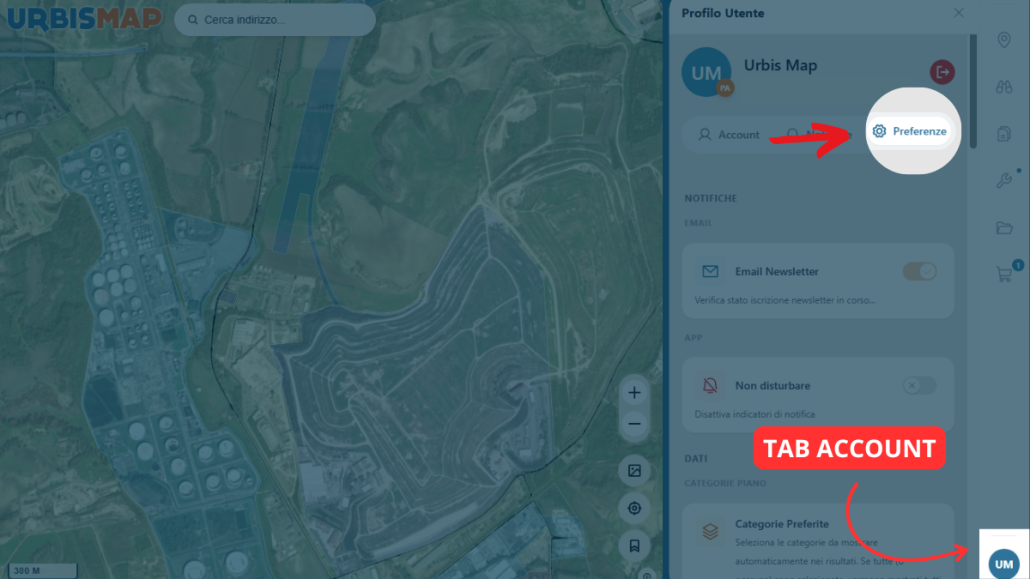
1. Sezione Account

La tab account, come già nella versione attuale, permette di visualizzare e modificare la propria password di accesso e i dati di fatturazione. 

Contiene poi una sezione dedicata alle notifiche,  uno storico degli ordini effettuati nel corso del tempo e le preferenze riguardanti la privacy.

Un’importante novità della tab Account riguarda l’inclusione di una sezione completamente nuova: “preferenze”.

Quest’area consente a ciascun utente di configurare una serie di impostazioni che permettono di personalizzare l’esperienza di utilizzo del Geoportale e di adattare la piattaforma al proprio modo di lavorare.

È possibile, per esempio, definire alcune modalità di navigazione predefinite o impostare comportamenti specifici della mappa, riducendo così la necessità di ripetere le stesse operazioni ogni volta.

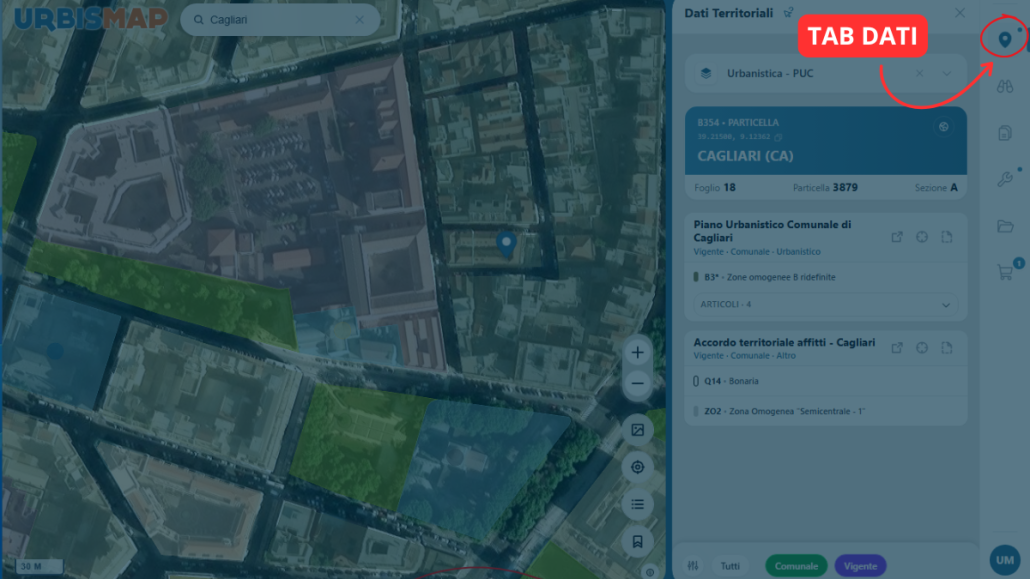
2. Sezione dati territoriali

La tab dati rappresenta il fulcro informativo del Geoportale. 

Cliccando su un punto della mappa, tutte le informazioni territoriali disponibili confluiscono in questa sezione in modo organizzato. 

Rispetto alla versione precedente, ciò che cambia non è tanto la quantità di informazioni, quanto la modalità con cui vengono presentate e filtrate.

La nuova interfaccia introduce infatti un sistema di filtri avanzati che consente di selezionare con precisione i contenuti di interesse.

L’utente può, ad esempio, scegliere di visualizzare solo determinate tipologie di piani, come quelli urbanistici o quelli legati alla protezione civile, oppure concentrarsi su specifici livelli territoriali, limitando la ricerca al contesto comunale, regionale o nazionale. 

A questo si aggiunge la possibilità di filtrare i dati in base allo stato del piano, distinguendo, ad esempio, quelli vigenti da altre categorie.

Un altro aspetto particolarmente utile riguarda le modalità di visualizzazione. Il sistema può adattare automaticamente la vista della mappa, ad esempio effettuando uno zoom sui confini del piano selezionato. 

Questo riduce ulteriormente il numero di operazioni manuali richieste all’utente e rende l’analisi molto più rapida.

3. Sezione strumenti

Se la tab dati rappresenta il cuore informativo del Geoportale, la tab strumenti è senza dubbio il suo centro operativo.

Questa sezione è il punto di riferimento per tutto ciò che riguarda la gestione della mappa.

Da qui l’utente passa dalla semplice consultazione all’interazione attiva, sfruttando una serie di funzionalità che rendono l’analisi territoriale più completa e dinamica.

Rispetto alla versione precedente, con la nuova interfaccia la tab strumenti diventa un ambiente strutturato che permette di gestire in modo diretto la visualizzazione, l’analisi  e l’esplorazione del territorio.

Una delle prime cose che si nota è la possibilità di scegliere la mappa di sfondo, adattando la base cartografica al tipo di analisi che si vuole svolgere. A seconda delle esigenze, l’utente può passare rapidamente da una vista più tecnica a una più fotografica, mantenendo sempre il controllo sulla leggibilità dei dati sovrapposti.

Tra le novità più rilevanti è l’introduzione della visualizzazione 3D, modalità che consente di osservare il territorio da una prospettiva completamente nuova, permettendo di cogliere meglio la morfologia del terreno e la struttura degli edifici.

Il passaggio tra le diverse modalità di visualizzazione è semplice e immediato e avviene sempre senza uscire dalla mappa, in modo da mantenere l’esperienza fluida e continua.

Oltre alla gestione della visualizzazione, la tab strumenti raccoglie una serie di funzionalità operative che accompagnano l’utente durante tutto il processo di analisi.

Attraverso questa sezione l’utente può:

– Accedere agli strumenti di disegno e misura su mappa.

– Scaricare il report di destinazione urbanistica.

– Utilizzare gli strumenti Premium, come il layout di stampa, il WMS Catasto dell’AdE o lo snapshot mappa.

– Attivare la visualizzazione dei numeri civici provenienti dall’ANNCSU, che consente di avere un riferimento puntuale sugli indirizzi direttamente sulla mappa, migliorando la precisione delle analisi e facilitando il lavoro in ambito tecnico e amministrativo.

Sezione “acquista documenti”

Attraverso questa nuova sezione l’utente può effettuare direttamente dal Geoportale l’acquisto di documenti formali, scegliendo tra:

  • Visura terreno
  • Visura fabbricato
  • Estratto di mappa

I documenti sono disponibili sia nella versione “attuale”, sia in quella “storica”. 

Cliccando in corrispondenza del punto sulla mappa per il quale si vuole acquistare la visura o l’estratto di mappa, il form presente in questa sezione verrà compilato automaticamente dal sistema, ciascun utente è però libero di modificare e compilare manualmente il form in base alle proprie esigenze.

L’integrazione con la mappa rende il processo molto intuitivo: l’utente parte da un punto preciso del territorio e, in pochi passaggi, arriva alla richiesta del documento corrispondente, mantenendo sempre il controllo del contesto geografico. 

La logica è quella di collegare direttamente la consultazione dei dati alla possibilità di ottenere un output formale senza dover uscire dal Geoportale o utilizzare strumenti esterni.

Sezione carrello

Collegata direttamente alla sezione di acquisto, la tab carrello introduce una gestione più chiara e organizzata delle richieste effettuate. 

Qui vengono raccolti tutti i documenti selezionati, in modo tale da fornire all’utente una visione d’insieme prima di procedere all’acquisto. 

È uno spazio intermedio, ma molto importante, in quanto consente di verificare, modificare o completare le operazioni in modo consapevole.

In questo modo il passaggio dalla consultazione all’acquisto diventa più fluido, ma senza perdere trasparenza o efficienza. 

Il nuovo sistema di notifiche

Quando l’utente interagisce con la mappa, ad esempio cliccando su un punto per ottenere informazioni territoriali, i risultati vengono organizzati nelle diverse tab in modo automatico. Per guidare l’utente, il sistema utilizza un indicatore molto semplice ma efficace: un piccolo pallino, simile a una notifica, che segnala in quale sezione sono disponibili nuovi contenuti.

Questo meccanismo evita di dover ricercare le informazioni tra le varie sezioni e rende l’esperienza decisamente più immediata e anche in presenza di più dati o più livelli informativi, l’utente sa sempre dove andare.

Un’esperienza più fluida su ogni dispositivo: la nuova app mobile

Uno degli obiettivi principali della nuova interfaccia è garantire un’esperienza coerente su tutti i dispositivi. Che si utilizzi il Geoportale da browser, da desktop o da mobile, l’interazione rimane fluida e continua.

La nuova app mobile di UrbisMap, in particolare, rappresenta un miglioramento significativo rispetto al passato. 

Le prestazioni sono state ottimizzate e l’interfaccia è stata adattata per offrire la stessa efficacia anche su schermi più piccoli.

Questo rende possibile lavorare sul territorio in tempo reale, senza rinunciare alle funzionalità avanzate.

In sintesi, con la nuova interfaccia gli utenti avranno a disposizione uno strumento più moderno e potenziato, capace di semplificare l’accesso alle informazioni territoriali e di migliorare concretamente il lavoro quotidiano. 

La centralità della mappa, il nuovo comportamento delle tab, il sistema di notifiche, i filtri avanzati, la visualizzazione 3D e la possibilità di personalizzare l’esperienza sono tutti elementi che contribuiscono a rendere la piattaforma più efficace e vicina alle esigenze reali degli utenti, definendo un nuovo modo di lavorare con il territorio: più immediato, più flessibile e più efficiente. 

Non sei ancora un utente UrbisMap? Scegli la formula più adatta alle tue esigenze tra Free, Premium e Premium PA ed entra a far parte della nostra Community!

Iscriviti alla newsletter per non perdere tutti gli aggiornamenti!

Resta sempre aggiornato, seguici sui nostri canali social! 👇👇👇