
Con la nuova interfaccia del Geoportale UrbisMap, il sistema di misurazione su mappa è stato riprogettato, introducendo un approccio più intuitivo e evoluto.
Il nuovo strumento misura diventa un vero ambiente operativo dedicato alla creazione, gestione e organizzazione di geometrie direttamente sulla mappa.
L’obiettivo del nuovo sistema è quello di migliorare il flusso di lavoro tecnico durante attività come:
- verifiche catastali;
- istruttorie;
- analisi territoriali;
- controlli catastali;
- valutazioni preliminari;
- attività di progettazione;
- attività interne della Pubblica Amministrazione.
In questo articolo studieremo insieme come utilizzare, con una guida tecnica passo-passo, il nuovo strumento misura, esplorandone le potenzialità e le novità grafiche.
Prerequisiti e accesso alla funzione
L’accesso allo strumento è garantito a tutti gli utenti Premium e Premium PA della piattaforma.
Per un’esperienza d’uso ottimale e per garantire la stabilità delle operazioni di misurazione, è raccomandato l’utilizzo di browser aggiornati come Chrome o Firefox.
La piattaforma è oggi fruibile anche tramite installazione desktop e app mobile, permettendo la misurazione su mappa anche durante i sopralluoghi tecnici all’esterno degli uffici.
Ricerca dell’area da misurare
Il processo inizia con l’accesso alla piattaforma e l’individuazione dell’area interessata.
Attraverso la barra di ricerca in alto a sinistra, digitare il luogo, l’indirizzo, il Comune o le coordinate dell’area da analizzare.
Una volta selezionato il risultato, il sistema effettua uno zoom automatico e apre il pannello “Dati territoriali” con le informazioni catastali e urbanistiche.
La nuova logica operativa e il pannello di gestione
La principale novità introdotta con il nuovo design della piattaforma è l’abbandono delle finestre popup separate in favore di un’interfaccia centralizzata.
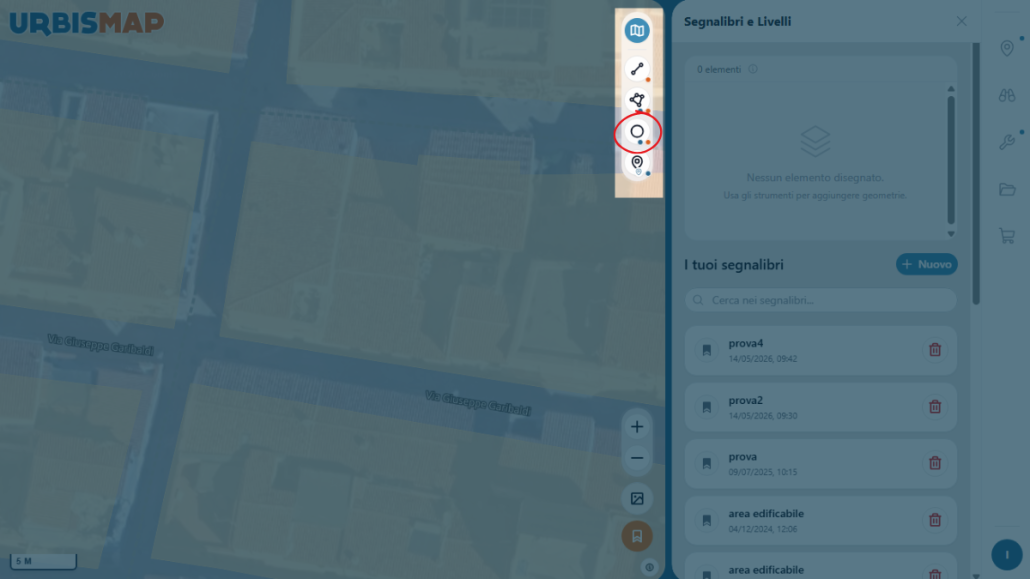
Lo strumento misura è accessibile dalla barra strumenti laterale destra.
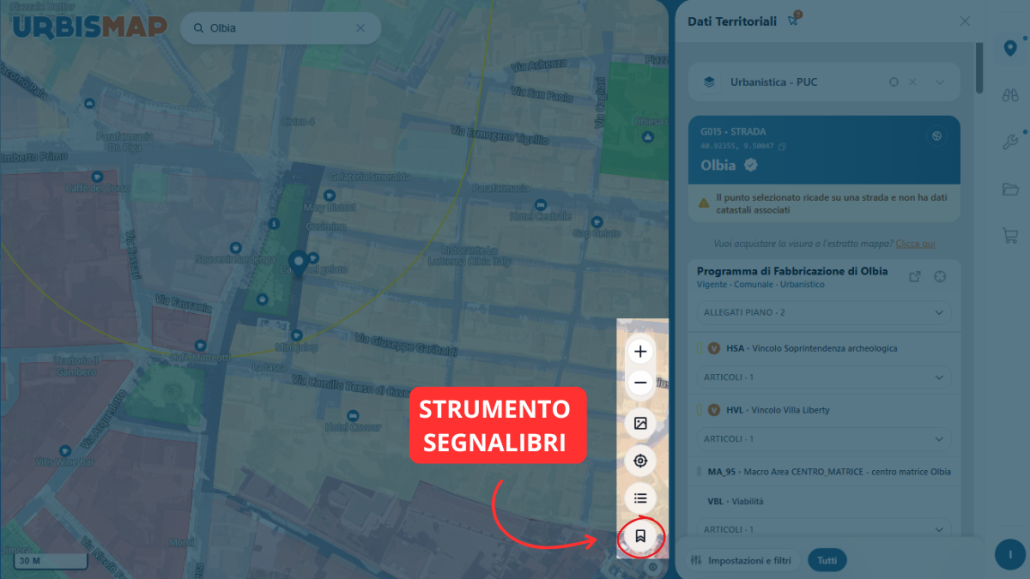
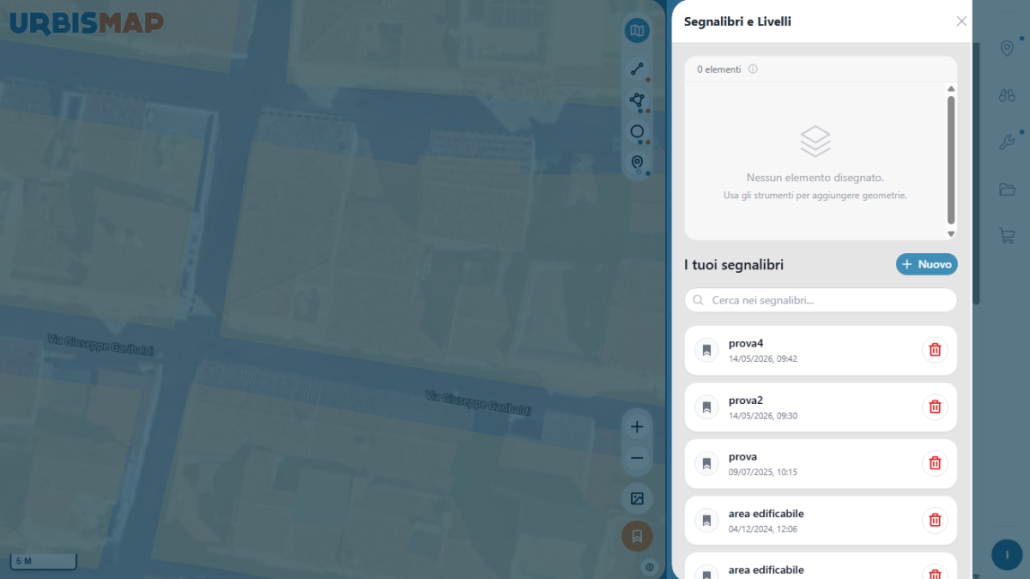
Una volta attivato, il sistema apre il pannello “Segnalibri e livelli”, che rappresenta la centrale operativa del sistema.
Questo pannello permette di gestire in un unico ambiente:
- Le misure effettuate e le annotazioni tecniche
- La creazione e l’organizzazione di nuovi livelli grafici
- Gli strumenti di modifica dinamica delle geometrie
- Le opzioni di visualizzazione e visibilità degli elementi.
Il nuovo sistema garantisce la persistenza del dato, consentendo di salvare ogni misurazione su mappa all’interno di uno specifico livello di lavoro.
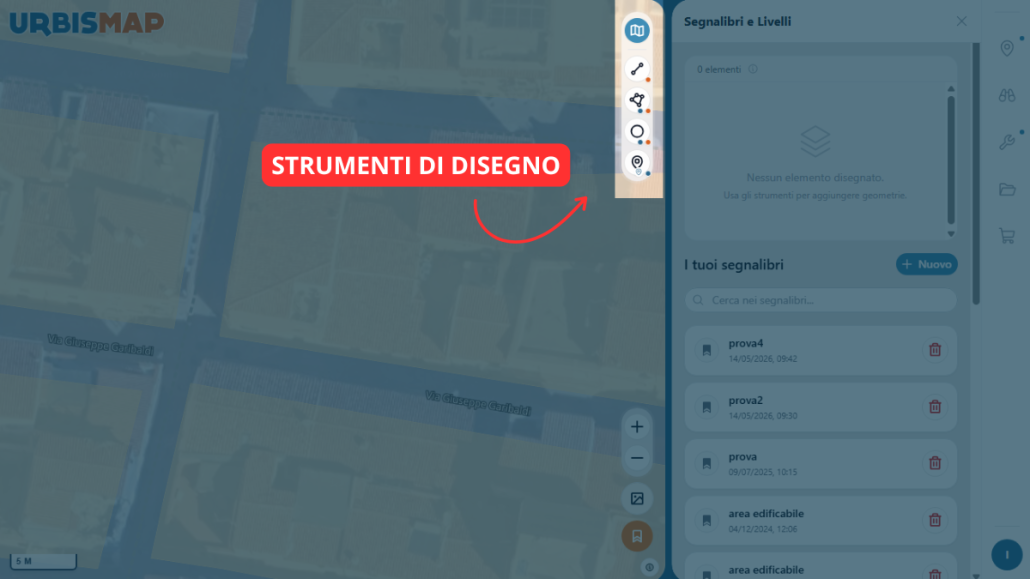
Le quattro tipologie di geometria
Selezionando il pulsante “Nuovo”, l’utente può avviare un differente flusso operativo a seconda della tipologia di geometria necessaria per l’analisi territoriale.
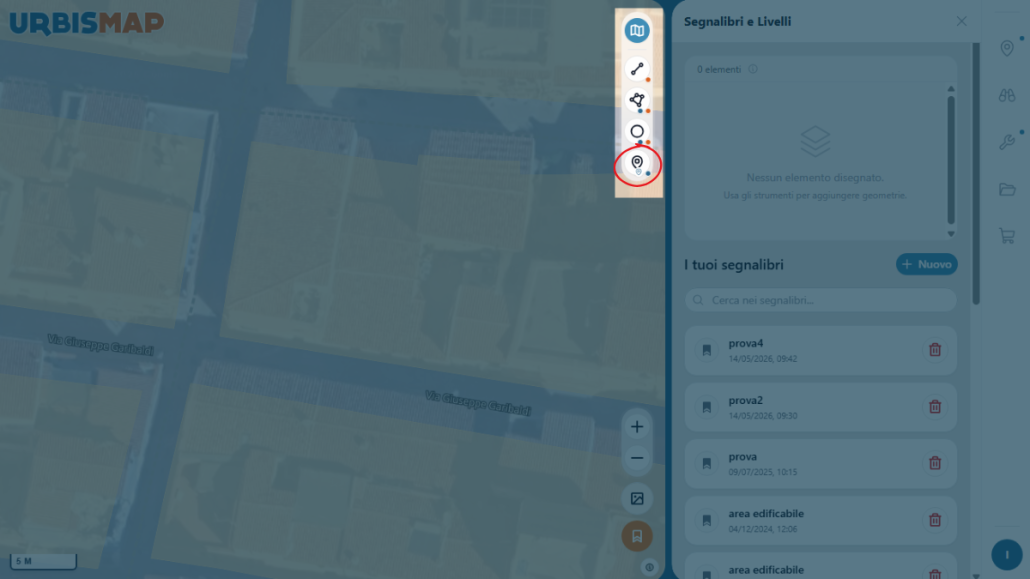
1. Punto: marker e identificazione geografica
Lo strumento Punto consente di inserire marker specifici sulla mappa per identificare criticità, punti di interesse catastale o riferimenti tecnici durante un’istruttoria.
Configurazione: il sistema apre una finestra dove definire titolo, descrizione, colore e stile grafico del marker.
Operatività: Una volta configurato, è sufficiente un clic sulla mappa per posizionare l’elemento, che viene immediatamente associato al livello attivo e salvato nel pannello laterale.
2. Linea: misurazioni lineari di alta precisione
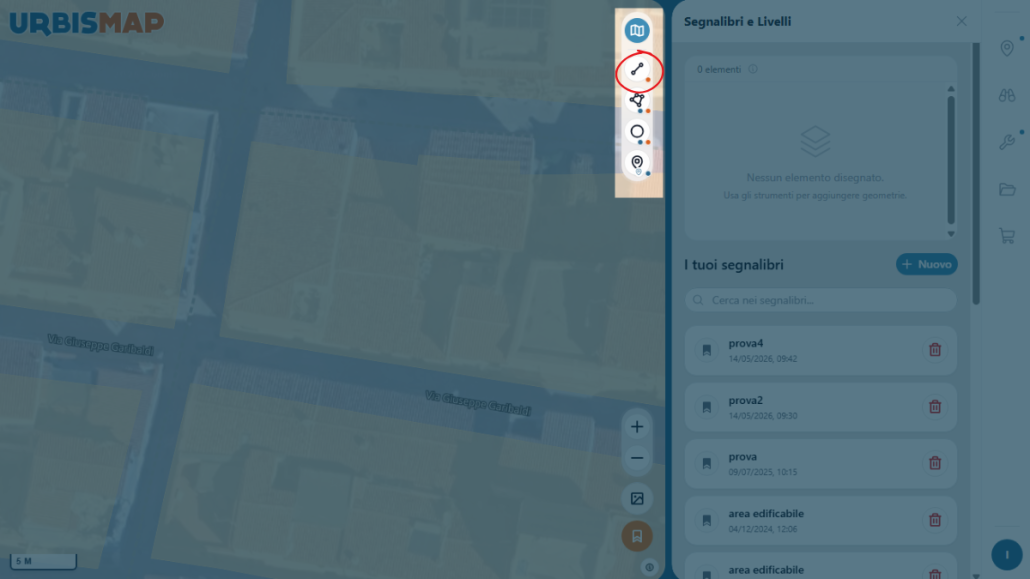
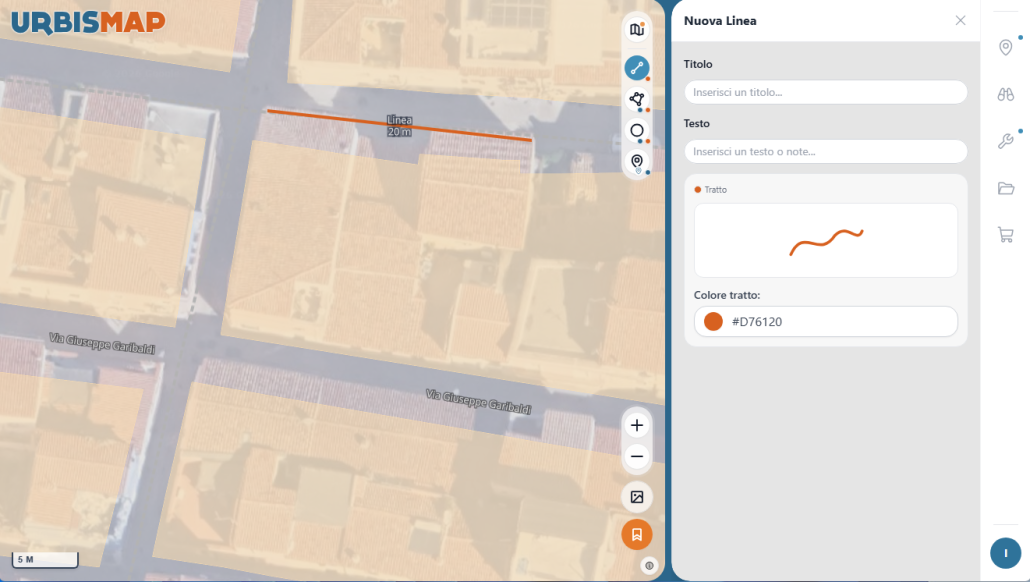
L’opzione Linea permette di tracciare segmenti su mappa con calcolo istantaneo della distanza disegnata.
Tracciamento: Si procede con un clic iniziale sul vertice e un doppio clic finale per chiudere il disegno.
Dati in tempo reale: Completato il disegno, UrbisMap mostra istantaneamente la lunghezza totale della linea tracciata, rendendo agevoli verifiche di distanze stradali, arretramenti e confini.
Personalizzazione: È possibile selezionare spessore, colore, opacità e luminosità della linea per differenziare tra loro le diverse misurazioni effettuate.

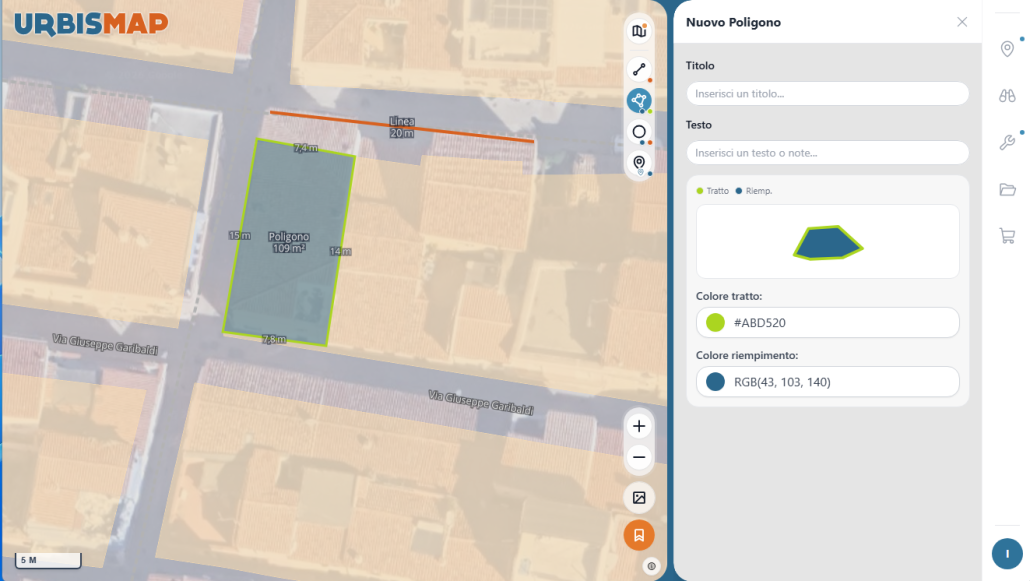
3. Poligono: delimitazione e calcolo superfici
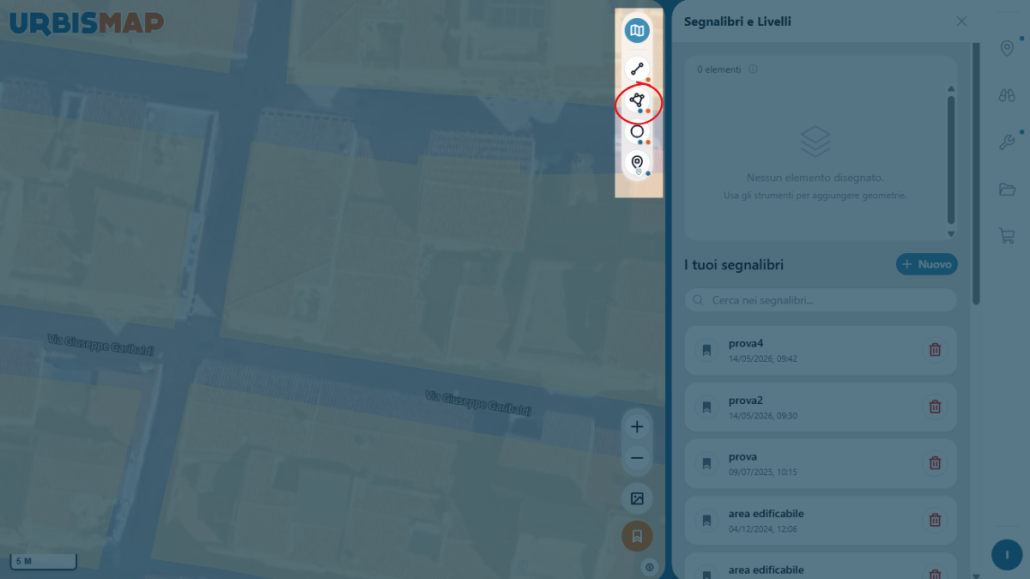
È forse la funzione più utilizzata per la misurazione su mappa a fini urbanistici.
Consente di delineare aree ottenendo automaticamente i parametri fisici fondamentali.
Calcoli automatici: Una volta chiuso il poligono con un doppio clic, il sistema calcola superficie totale e sviluppo perimetrale con lunghezza dei singoli lati.
Personalizzazione: Anche questo, come tutti gli altri elementi dello strumento misura, è personalizzabile con titolo, testo, colore del tratto e colore del riempimento.
La gestione del riempimento semitrasparente permette di sovrapporre più poligoni senza oscurare la cartografia sottostante.

4. Circonferenza: creazione e calcolo
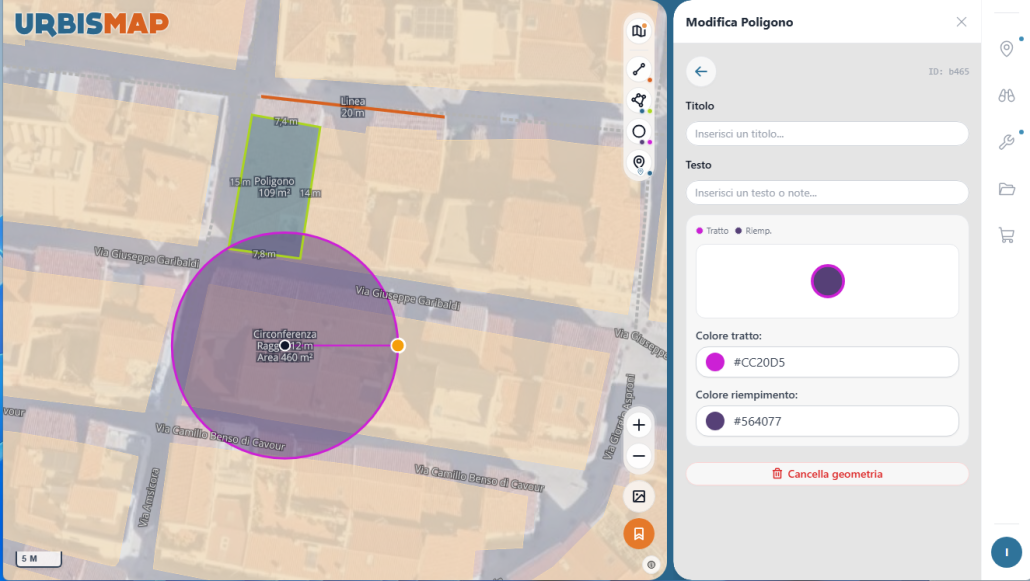
Per disegnare una circonferenza su mappa:
– Selezionare lo strumento
– Personalizzare tutti gli elementi (colore, riempimento, ecc.) in base alle proprie esigenze.
– Selezionare il centro in mappa e trascinare il mouse per definire il raggio desiderato.
– Effettuare un doppio clic quando si desidera chiudere il disegno.
Questo strumento è fondamentale per verificare, per esempio, il rispetto delle distanze legali o per tracciare fasce di rispetto ambientali e urbanistiche attorno a punti sensibili.
Architettura a blocchi e gestione della sovrapposizione
Un’importante novità dello strumento misura è la gestione dei livelli, basata su un’architettura a blocchi per geometria.
Questa scelta tecnica è fondamentale per mantenere la resa in mappa sempre coerente con il motore di disegno e garantire la massima precisione nella misurazione su mappa.
Quando l’utente disegna diverse geometrie, ad esempio, una linea di confine, un poligono di un lotto e una circonferenza per una fascia di rispetto, il sistema non crea livelli misti, ma uno per ciascuna tipologia.
All’interno del sistema troviamo quattro blocchi predefiniti:
1. Blocco Poligoni: contiene tutte le superfici tracciate.
2. Blocco Aree: raggruppa tutte le circonferenze.
3. Blocco Linee: centralizza tutti i tracciati lineari e le misurazioni di distanza.
4. Blocco punti: raccoglie i marker e i punti di interesse.
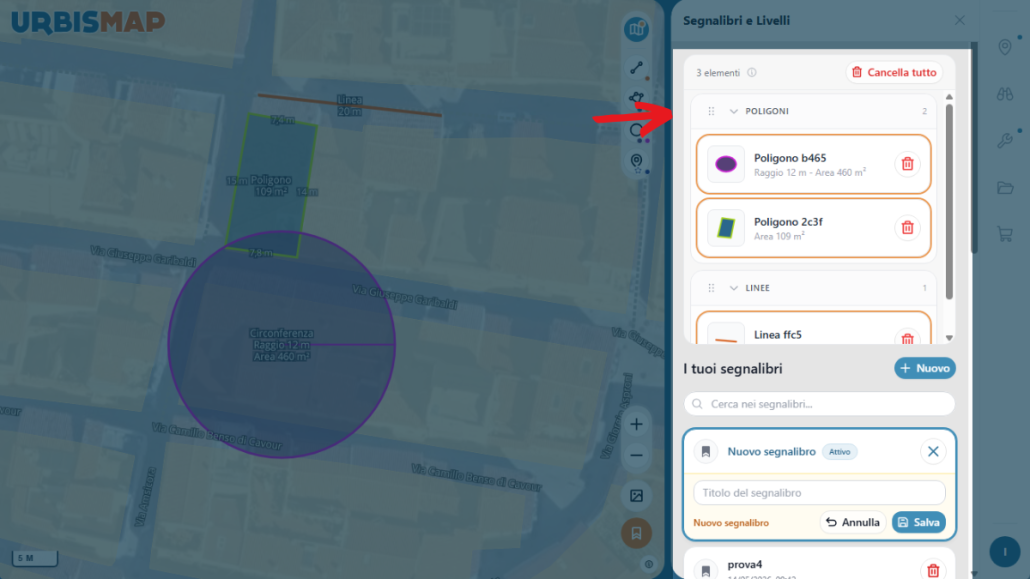
Il vero potere decisionale risiede nella gestione del livello dei blocchi. L’utente può intervenire sull’ordine di questi macro-raggruppamenti per definire la sovrapposizione su mappa.
Per modificare l’ordine basta trascinare la maniglia posizionata sulla sinistra di ogni blocco (funzione drag-and-drop).
Questa gestione a blocchi evita il caos grafico e assicura che gli elementi tecnici più sottili non vengano mai oscurati dalle campiture più ampie.
Funzioni di salvataggio ed esportazione
Come anticipato poco sopra, il sistema garantisce la persistenza del dato.
Una volta ultimate le misurazioni e le personalizzazioni grafiche, l’utente può scegliere di salvare l’intero lavoro svolto.
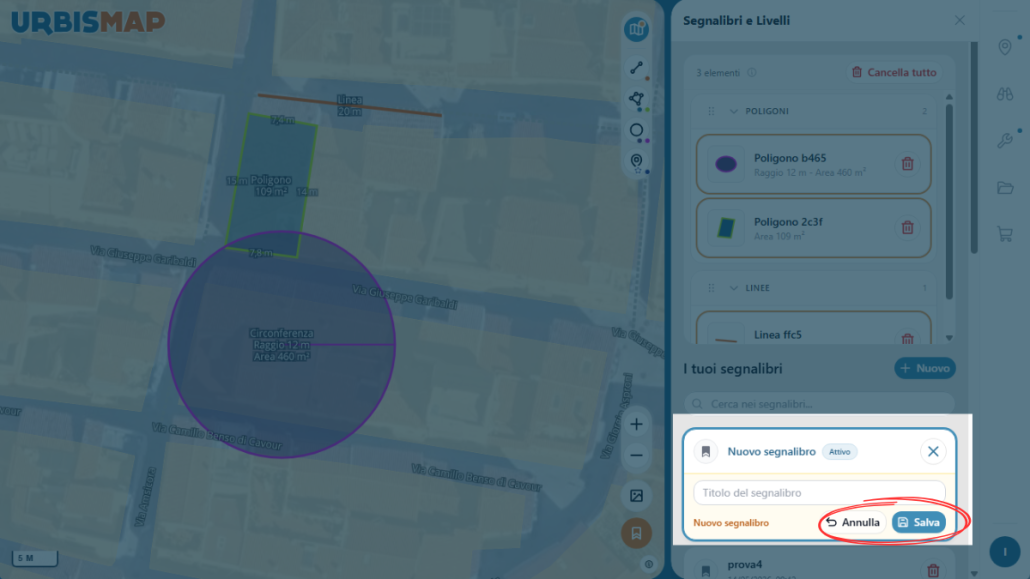
La sezione Segnalibri
Al termine delle operazioni, il sistema genera automaticamente un nuovo segnalibro. L’operatore deve semplicemente assegnare un nome identificativo e procedere al salvataggio definitivo.
Questo elemento sarà sempre disponibile all’interno dell’area “Segnalibri” del profilo utente.
In qualsiasi momento, il tecnico potrà riaprire il segnalibro trovando tutti i disegni, le annotazioni e le misurazioni effettuate.
Esportazione KML e screenshot mappa
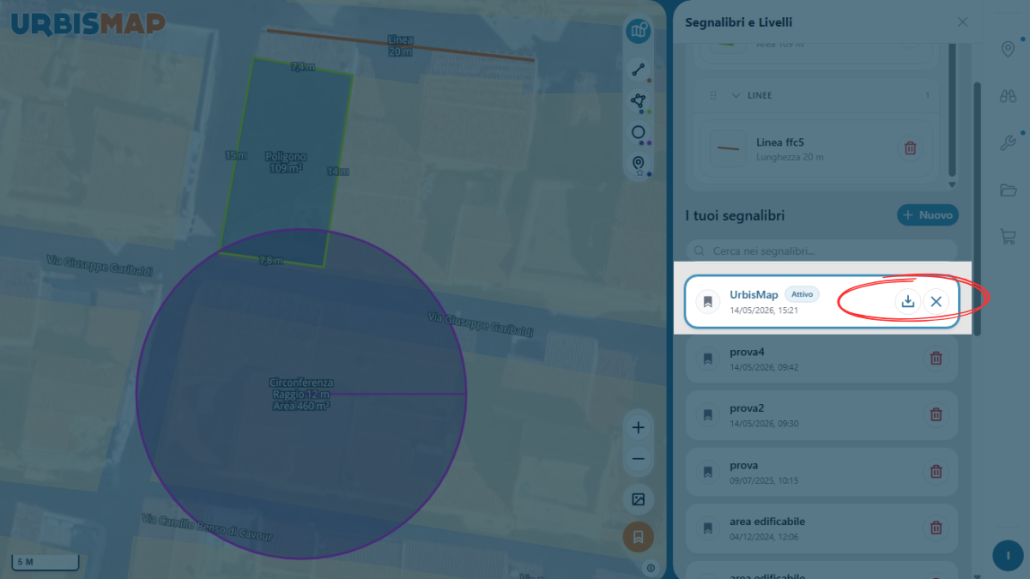
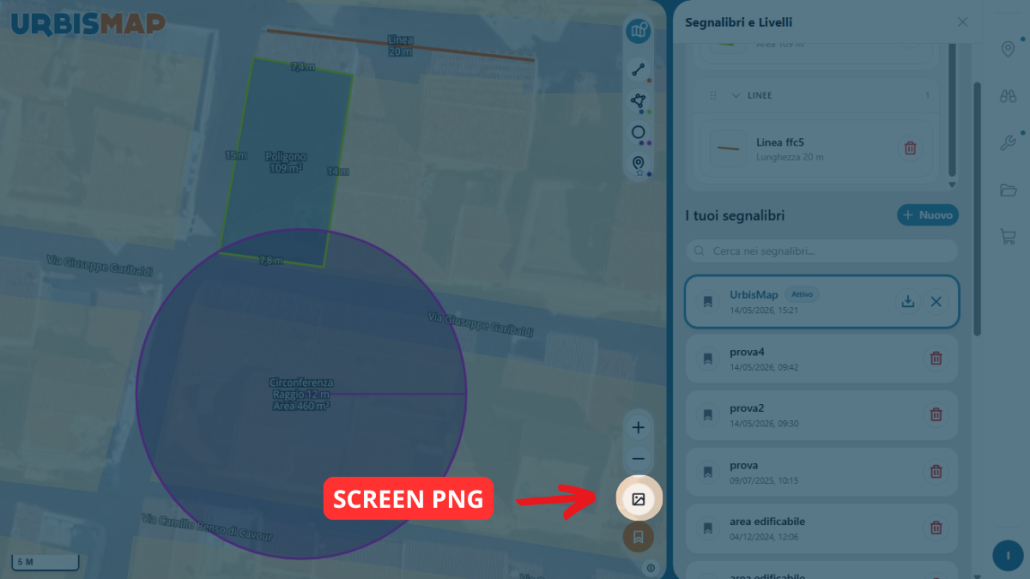
Per le necessità operative esterne al Geoportale, UrbisMap introduce due strumenti di output:
– Esportazione KML: Ogni segnalibro può essere esportato in formato KML. Questa funzione permette di portare il lavoro eseguito su UrbisMap all’interno di altri software GIS (con dati georeferenziati) o di condividere i rilievi con Enti terzi.
– Screen PNG: Tool che permette di scattare un’immagine istantanea della mappa completa di tutte le misurazioni attive, facilitando l’allegazione di prove grafiche a relazioni tecniche o pratiche edilizie.
In sintesi, l’evoluzione dello strumento misura trasforma UrbisMap in un ambiente di lavoro geografico integrato.
L’integrazione tra il disegno dinamico, l’architettura a blocchi e il sistema avanzato di salvataggio e condivisione, rende la piattaforma un partner insostituibile per i professionisti del settore.
Per approfondimenti tecnici o supporto nell’utilizzo dello strumento misura, restiamo a disposizione tramite il form sottostante e i canali di assistenza ufficiali.
Resta sempre aggiornato, seguici sui nostri canali social! 👇👇👇